Cliente SFTP do Itaú para enviar e receber arquivos com segurança, usando interface gráfica ou linha de comando.
O Itaú Mailbox (IMB) é a solução multiplataforma do Itaú para a troca segura de arquivos entre sua empresa e o banco. É uma alternativa para quem não possui uma infraestrutura própria de MFT (Managed File Transfer) ou prefere não lidar diretamente com configurações e protocolos técnicos.
Os instaladores oficiais estão disponíveis na área de Ferramentas e Downloads.
Qual documentação usar
A partir da versão 1.6.2, o processo de autenticação e onboarding foi atualizado. Escolha a documentação de acordo com a versão instalada.
Estou usando uma versão até 1.6.1
Siga a documentação "Itaú Mailbox — até a versão 1.6.1". Nessa versão, o acesso é configurado com usuário e senha, e a geração da chave é feita automaticamente pelo IMB.
Acessar documentaçãoEstou usando a versão 1.6.2 ou superior
Siga a documentação "Itaú Mailbox — versão 1.6.2 ou superior". Sua empresa é responsável por gerar a chave SSH e enviar a chave pública para a equipe de Implantação Técnica.
Acessar documentaçãoNão sei qual versão tenho instalada
Abra o IMB e acesse o menu Sobre. A versão instalada aparece em Versão do software.
O que é o Itaú Mailbox
O IMB é um cliente SFTP distribuído pelo Itaú que reúne em uma única solução recursos que normalmente exigiriam diferentes configurações e ferramentas. Com ele, você pode contar com:
- Autenticação segura;
- Envio e recebimento de arquivos;
- Registro de logs;
- Backup automático;
- Automações e integrações.
O software pode ser instalado tanto em estações de trabalho quanto em servidores da sua empresa. Você pode usar a interface web local para operações manuais ou a linha de comando para automatizar processos.
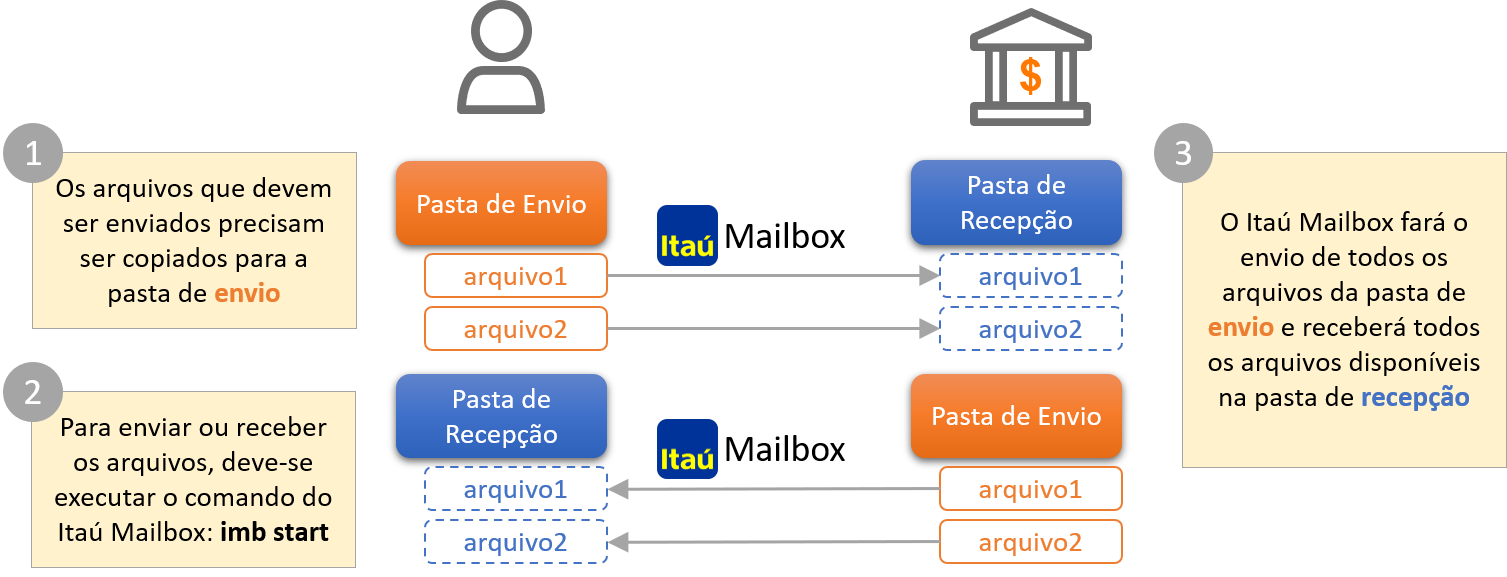
O IMB é indicado para empresas que precisam trocar arquivos com o Itaú sem implementar uma infraestrutura MFT própria.
Para que serve
Use o IMB para:
- Enviar arquivos da sua empresa para o Itaú (remessa);
- Receber arquivos enviados pelo Itaú (retorno);
- Automatizar transmissões recorrentes com scripts e agendadores;
- Acompanhar transmissões por meio de logs padronizados;
- Separar arquivos rejeitados para reprocessamento;
- Executar rotinas automatizadas após o envio ou recebimento de arquivos.
Casos de uso
Arquivos financeiros em lote
Troca de arquivos de remessa e retorno de produtos contratados organizados por ambiente.
Integrações automatizadas
Envio e recebimento de arquivos por linha de comando, integrados ao agendador corporativo da sua empresa.
Operação assistida
Transmissões realizadas manualmente pela interface web local, com acompanhamento em tempo real.
Pós-processamento
Execução automática de comandos após o envio ou recebimento de arquivos.
Benefícios
Com o Itaú Mailbox, você tem:
Interface gráfica e linha de comando
Todos os recursos essenciais estão disponíveis nas duas interfaces.
- Use a interface web para operar, acompanhar transmissões e consultar logs;
- Use a linha de comando (CLI) para automatizar processos e integrações.
Interface gráfica
Acompanhe transmissões, filas, histórico e logs em uma única tela. Após a instalação, acesse http://localhost:9010 no navegador.
Linha de comando
Automatize envios e recebimentos usando scripts, cron ou o agendador corporativo da sua empresa. Os principais comandos são:
imb autoconfig
imb start
imb config
Como começar
Baixe o IMB na área de Ferramentas e Downloads.
Identifique a versão que será utilizada.
Consulte a documentação correspondente.
Siga o processo de configuração indicado para sua versão.
macOS: torne o arquivo executável
No pacote do IMB para macOS, é necessário tornar o arquivo imb executável antes de executá-lo pela primeira vez. Para isso, no Terminal do Mac, use a ferramenta chmod. O passo a passo está na documentação correspondente à sua versão.
Saiba mais em Torne um arquivo executável no Terminal do Mac - Suporte da Apple (BR).
Dica
Se você ainda não utiliza o IMB, comece pela versão mais recente (1.6.2 ou superior), que é o modelo atualmente recomendado.