Entenda a nova experiência · Passo 3 de 3
Como autorizar um integrador parceiro
Conceda a integradores parceiros o acesso às suas aplicações para consultarem a documentação e gerarem as próprias credenciais e certificados.
Este guia ajuda você a autorizar integradores parceiros a acessar as suas aplicações. Com a autorização, empresas integradoras podem consultar a documentação dos produtos e gerar credenciais e certificados — o que facilita a integração e a colaboração entre as partes.
Aqui você encontra o passo a passo para selecionar as aplicações, escolher o integrador parceiro e gerenciar as autorizações com segurança. O guia também mostra como editar ou revogar permissões já concedidas, para você ter controle total do acesso.
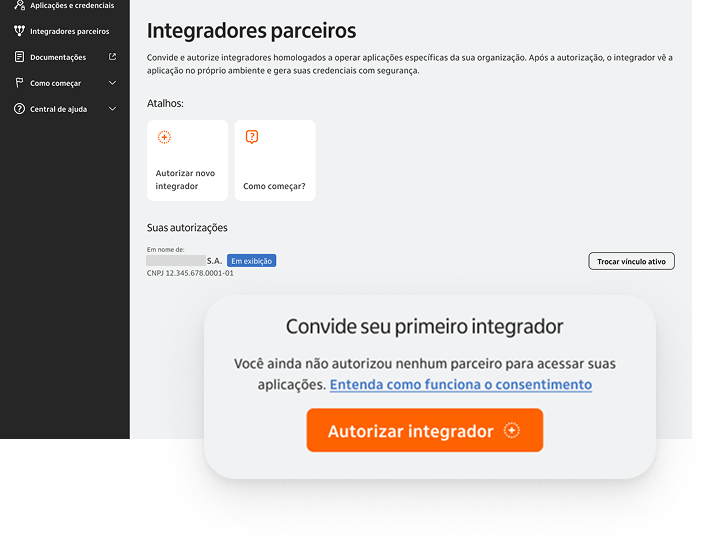
O que é um integrador parceiro
É a empresa que faz a integração técnica em nome da sua organização. Autorizada, ela acessa as aplicações selecionadas para consultar a documentação dos produtos e gerar as próprias credenciais e certificados.
A nova experiência em 3 passos
A jornada de integração no novo portal está organizada em três documentações complementares. Esta é a última etapa.
| Passo | Documentação | O que você faz |
|---|---|---|
| 1 | Como criar aplicações | Nomeia a aplicação e vincula CNPJs e produtos (APIs). |
| 2 | Como criar credenciais e certificados | Gera as credenciais por ambiente e emite o certificado da aplicação. |
| 3 | Como autorizar um integrador parceiro | Autoriza uma empresa parceira a integrar em nome da sua organização. |
O que você precisa fazer
Autorizar integrador parceiro
Siga as etapas abaixo na ordem apresentada para garantir que os seus integradores tenham o acesso certo para colaborar com a sua empresa.
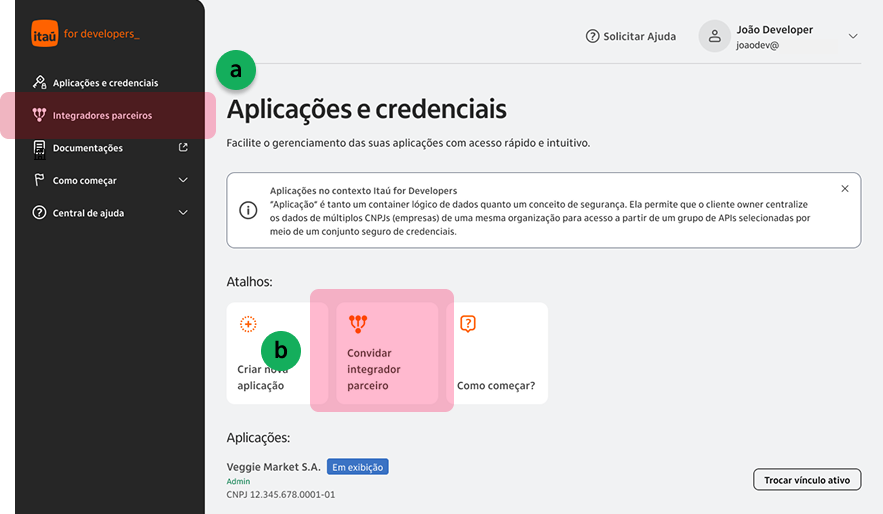
1. Acesse Integradores parceiros
Clique em Integradores parceiros no menu lateral ou use o botão de atalho Convidar integrador parceiro quando estiver em Aplicações e credenciais.
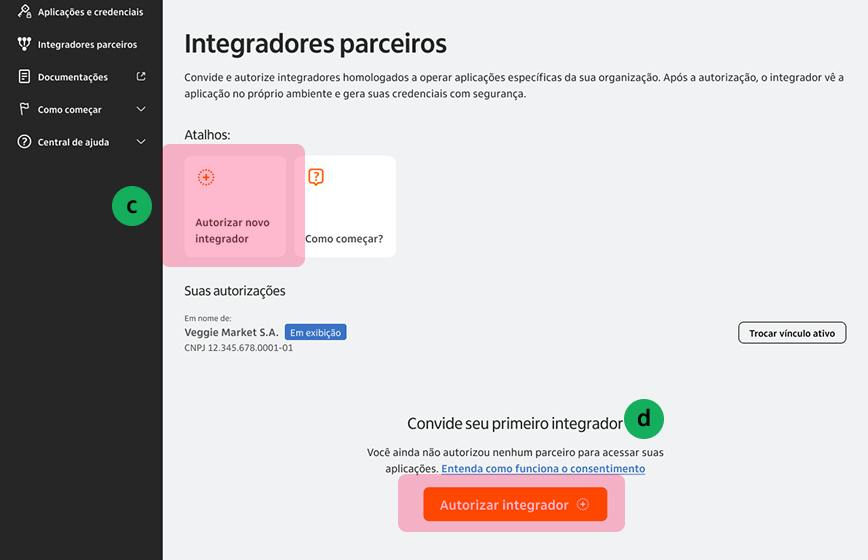
2. Inicie a autorização
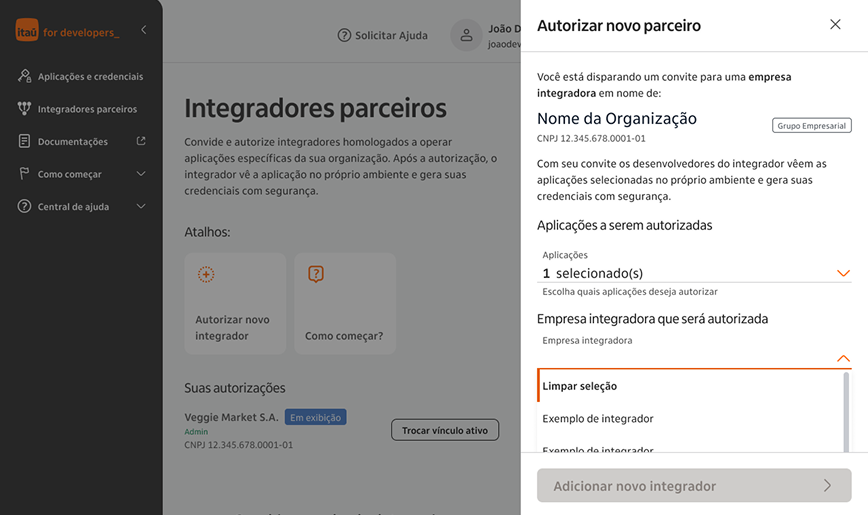
Na página seguinte, use o atalho Autorizar novo integrador ou o botão Autorizar integrador.
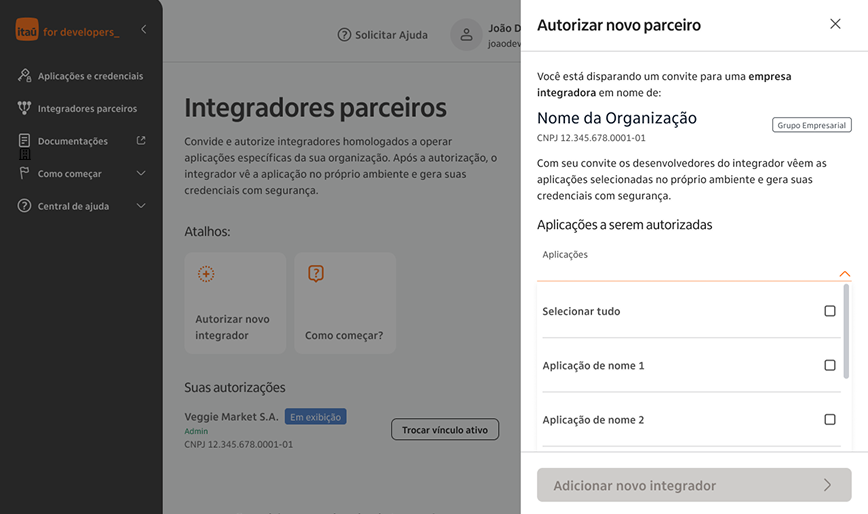
3. Selecione as aplicações a serem autorizadas
Ao clicar no campo correspondente, aparece uma lista com todas as aplicações que você já criou. Selecione quantas desejar para conceder acesso ao integrador.
4. Selecione o integrador
No segundo campo, selecione o integrador parceiro.
Observação
Atualmente, a lista de integradores é gerada diretamente na base do site pelo time do Itaú for Developers.
5. Revise, aceite os termos e confirme
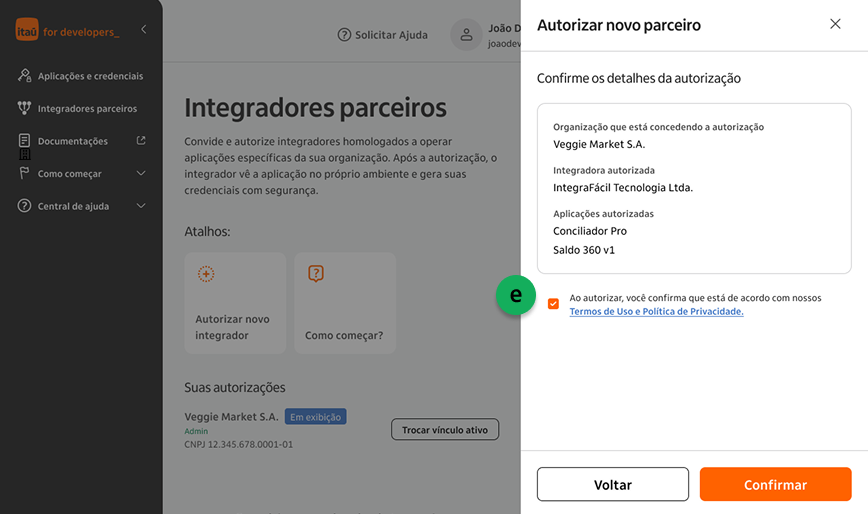
Revise os detalhes da autorização. Se estiver tudo correto, marque o checkbox confirmando que está de acordo com os Termos de Uso e a Política do Portal. Essa ação habilita o botão Confirmar — clique nele para concluir e efetivar a autorização.
6. O que acontece depois da autorização
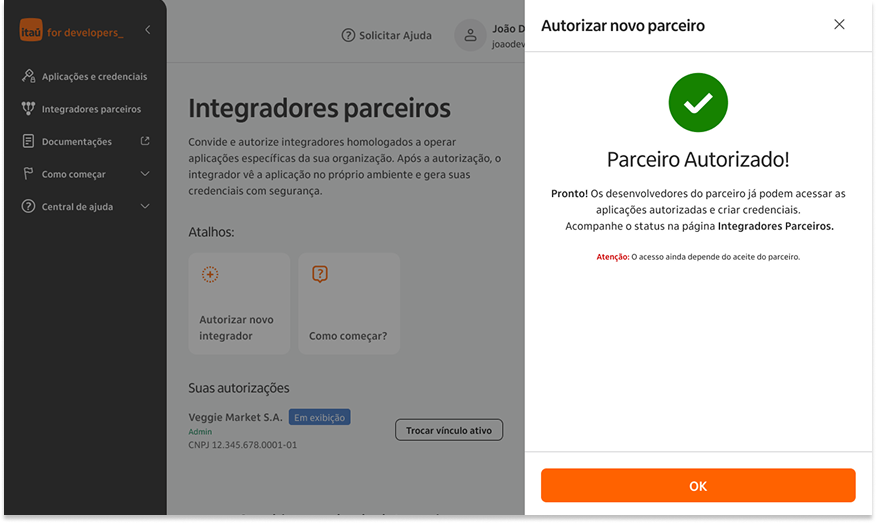
Com o integrador autorizado, os usuários cadastrados no Itaú for Developers como membros dessa empresa integradora passam a ter acesso às aplicações selecionadas, podendo consultar a documentação dos produtos e gerar as próprias credenciais e certificados.
Gerenciar as autorizações concedidas
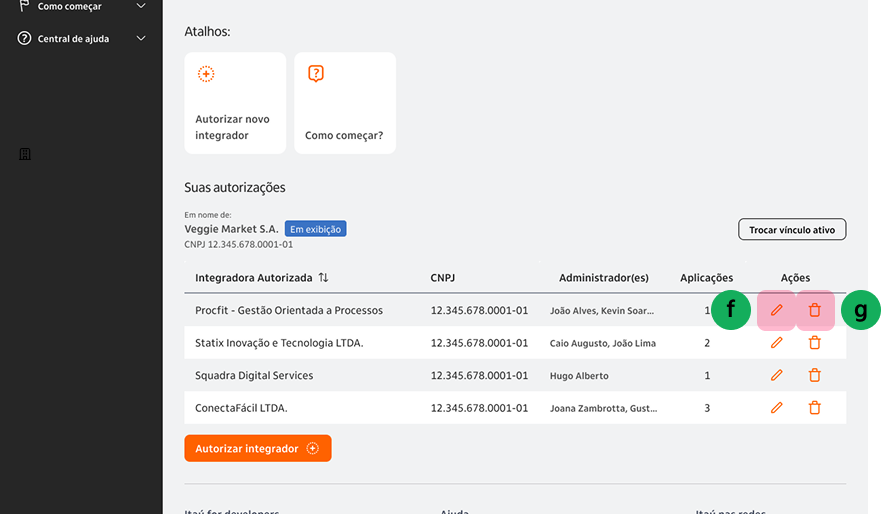
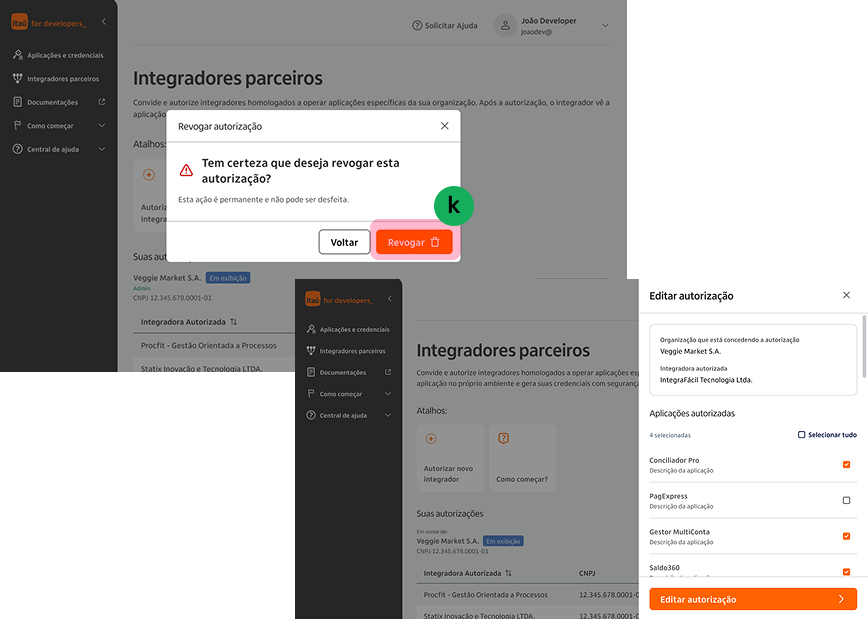
As suas autorizações ficam registradas em uma tabela, com as ações de edição e exclusão disponíveis em cada linha.
| Ação | Onde clicar | O que acontece |
|---|---|---|
| Editar autorização | Ícone da caneta na linha do integrador | Abre o painel de edição, que permite alterar as aplicações autorizadas para aquele integrador. |
| Excluir autorização | Ícone da lixeira na linha do integrador | Abre um modal de confirmação; a exclusão só é efetivada ao clicar em Revogar. |
Após clicar para excluir uma autorização, um modal aparece e você precisa clicar no botão Revogar para confirmar a exclusão.
Casos de exceção
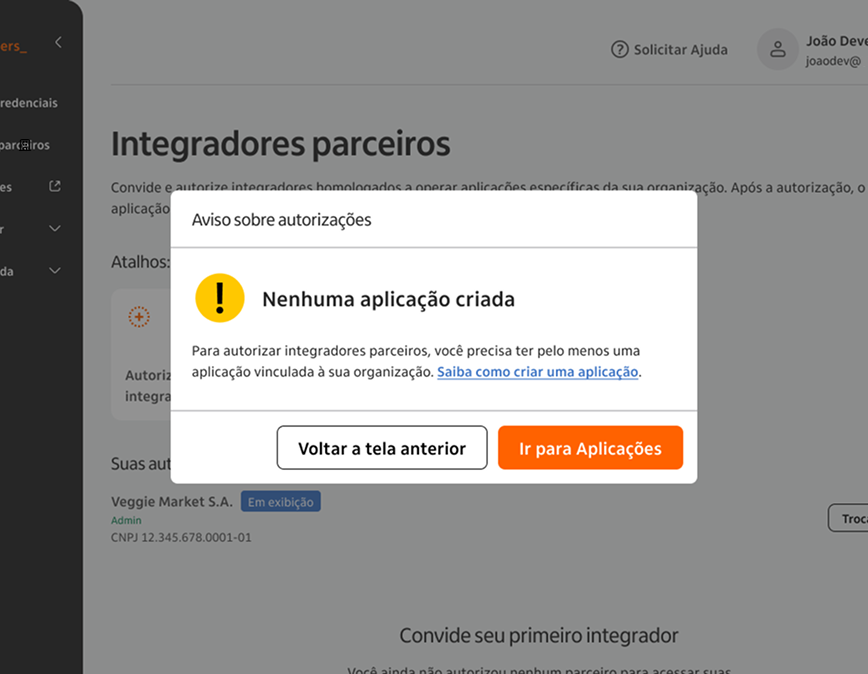
Existe o cenário em que ainda não há aplicações criadas. Nesse caso, não é possível convidar um integrador: ao clicar em Integradores parceiros no menu, aparece um modal que direciona você para Aplicações ou de volta à tela anterior.
Próximos passos
- Combine com o integrador quais aplicações ele deve utilizar e revise periodicamente as autorizações concedidas.
- Se ainda não criou aplicações, comece em como criar aplicações.
- O integrador gera as próprias credenciais e certificados seguindo como criar credenciais e certificados.
Perguntas frequentes
O que o integrador parceiro consegue fazer depois de autorizado?
Os membros da empresa integradora acessam as aplicações selecionadas, consultam a documentação dos produtos e geram as próprias credenciais e certificados.
Posso autorizar mais de uma aplicação para o mesmo integrador?
Sim. Selecione quantas aplicações desejar no primeiro campo do fluxo de autorização.
Não encontro o integrador na lista. O que fazer?
A lista de integradores é gerada pelo time do Itaú for Developers. Se o integrador não aparecer, entre em contato com o suporte do portal.
Como altero as aplicações autorizadas para um integrador?
Clique no ícone da caneta na linha do integrador para abrir o painel de edição e ajustar a seleção de aplicações.
Como revogo uma autorização?
Clique no ícone da lixeira e confirme no modal pelo botão Revogar.
Por que não consigo convidar um integrador?
Porque ainda não há aplicações criadas. Crie ao menos uma aplicação antes de autorizar um integrador.