Entenda a nova experiência · Passo 1 de 3
Como criar aplicações
Crie e organize as suas aplicações — a associação entre CNPJs e produtos (APIs) — no novo Itaú for Developers.
Aqui você encontra o passo a passo para nomear e descrever a sua aplicação, escolher os CNPJs e produtos vinculados, além de orientações sobre validações, erros e gestão das aplicações criadas. Também mostramos situações especiais, como o bloqueio na criação quando ainda não há produto vinculado.
O que é uma aplicação
Aplicação é o novo conceito que trazemos ao portal Itaú for Developers, alinhado às práticas consolidadas do mercado. É a associação entre um grupo de CNPJs e produtos (APIs), que podem ser acessados por um ou vários pares de credenciais e certificados.
A nova experiência em 3 passos
A jornada de integração no novo portal está organizada em três documentações complementares. Comece por esta e siga na ordem apresentada.
| Passo | Documentação | O que você faz |
|---|---|---|
| 1 | Como criar aplicações | Nomeia a aplicação e vincula CNPJs e produtos (APIs). |
| 2 | Como criar credenciais e certificados | Gera as credenciais por ambiente e emite o certificado da aplicação. |
| 3 | Como autorizar um integrador parceiro | Autoriza uma empresa parceira a integrar em nome da sua organização. |
O que você precisa fazer
Criando uma nova aplicação
Siga as etapas abaixo na ordem apresentada para criar as suas aplicações de forma segura e alinhada às políticas do portal.
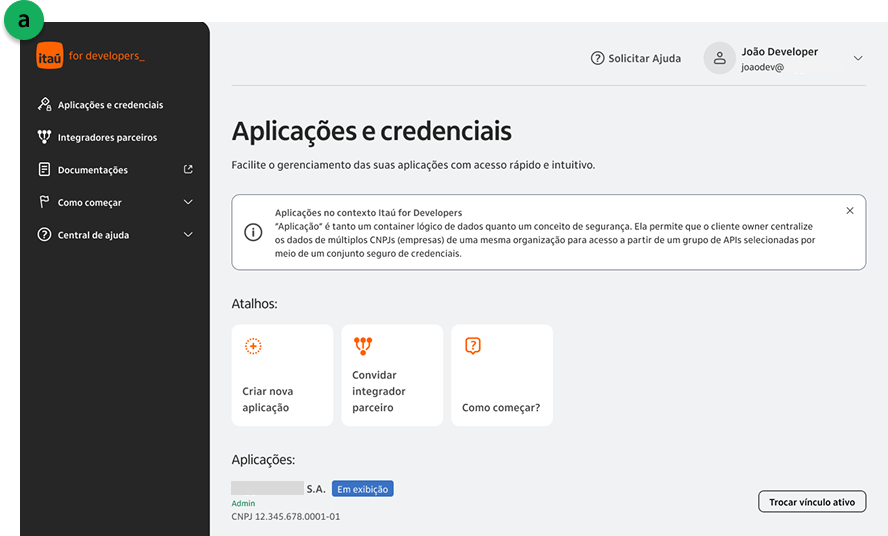
1. Acesse o portal
Depois de fazer login, você vê o novo layout do portal, com a área de aplicações e credenciais.
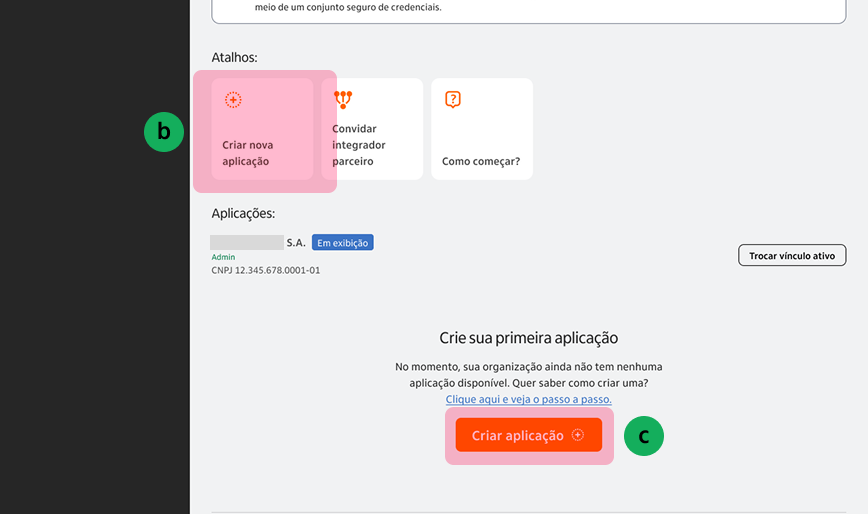
2. Selecione criar aplicação
Clique em criar aplicação em qualquer dos botões indicados.
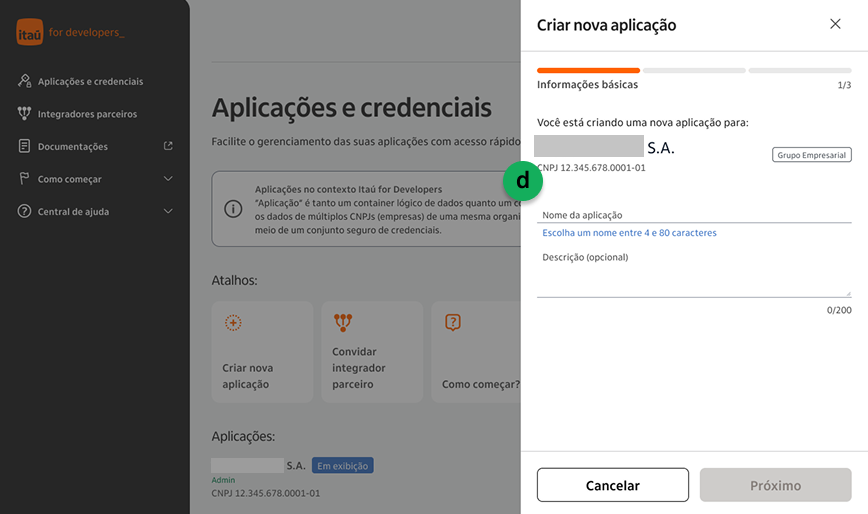
3. Informe nome e descrição
Na primeira tela do fluxo de criação, informe um nome e uma descrição para a aplicação que deseja criar.
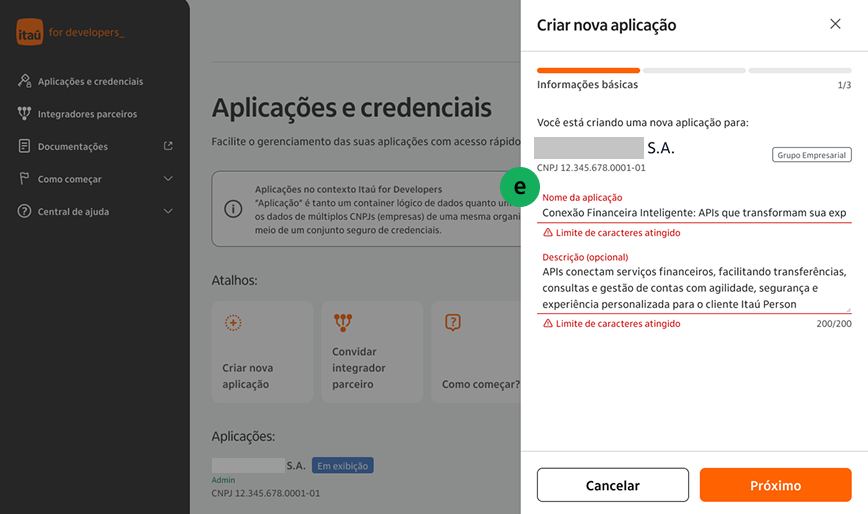
4. Atenção às regras de preenchimento
- Nome — entre 4 e 80 caracteres.
- Descrição — até 200 caracteres.
5. Selecione os CNPJs vinculados
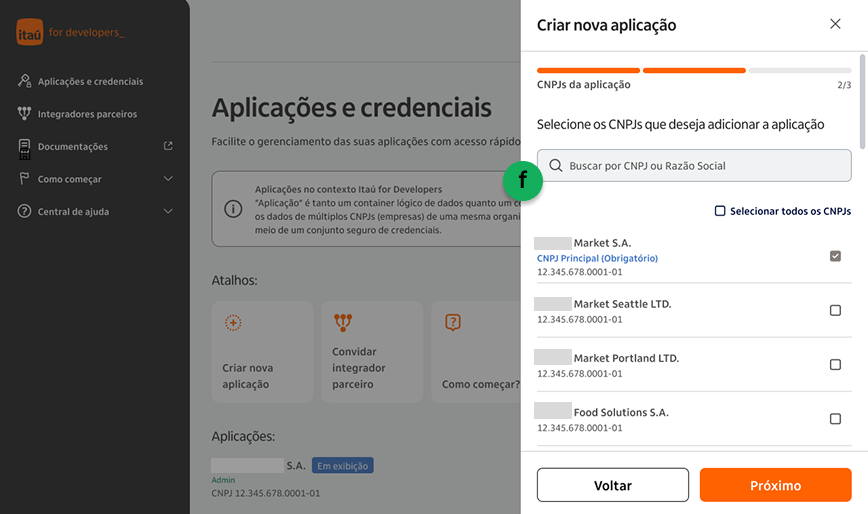
Nesta etapa, selecione os CNPJs que serão vinculados à aplicação. Se o grupo possuir muitos CNPJs, utilize o campo de busca para localizar um específico pelo número ou razão social.
Atenção
O CNPJ da matriz do interveniente sempre estará incluído nas aplicações do grupo e não pode ser removido.
6. Se a lista de CNPJs não carregar
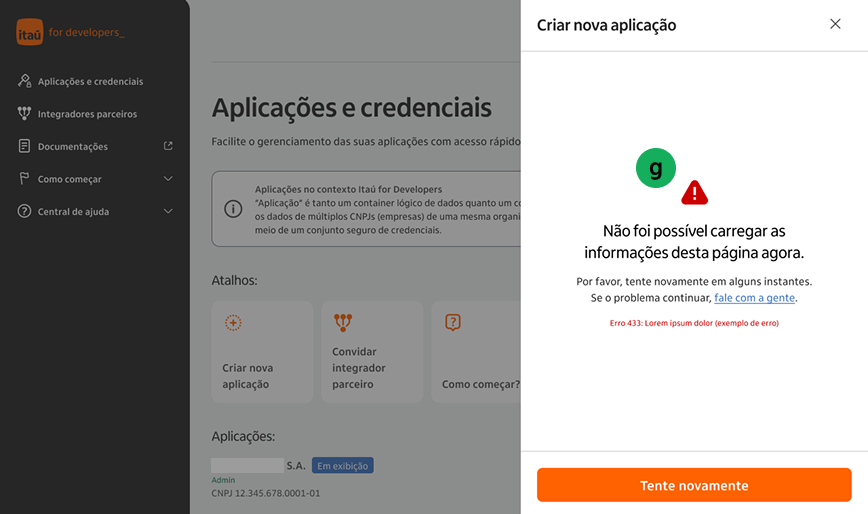
Se ocorrer algum erro ao carregar a lista de CNPJs, aparece uma mensagem de erro com o botão Tente novamente.
7. Selecione os produtos
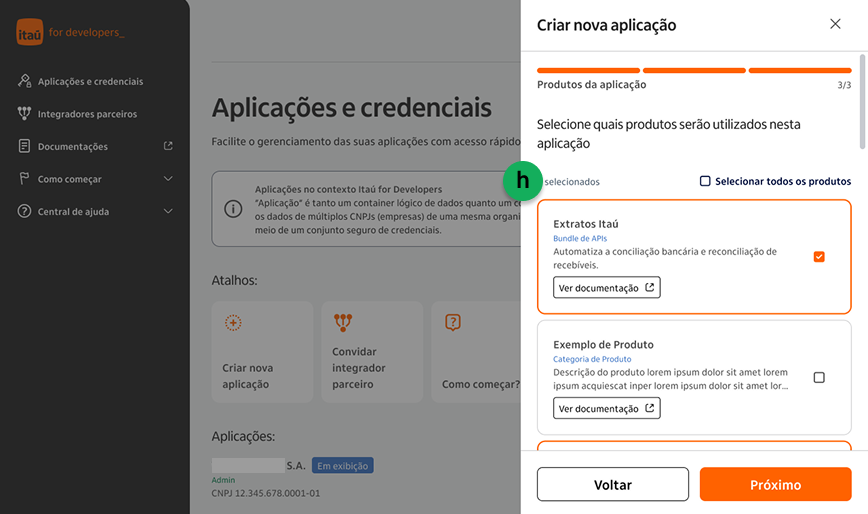
Nesta etapa, selecione os produtos que serão vinculados à aplicação.
8. Se ocorrer erro na criação
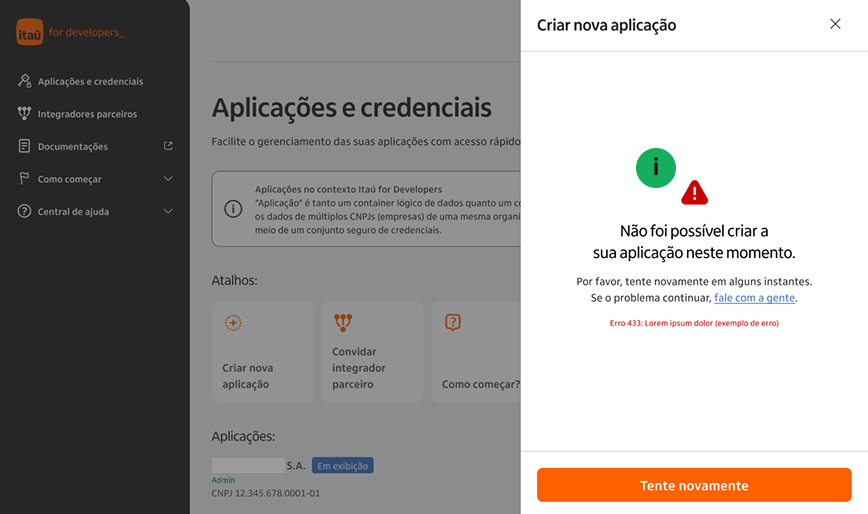
Se ocorrer algum erro durante a criação da aplicação, você pode tentar novamente até três vezes. Se o problema persistir, disponibilizamos um ponto de contato para suporte em fale com a gente.
9. O que acontece depois da criação
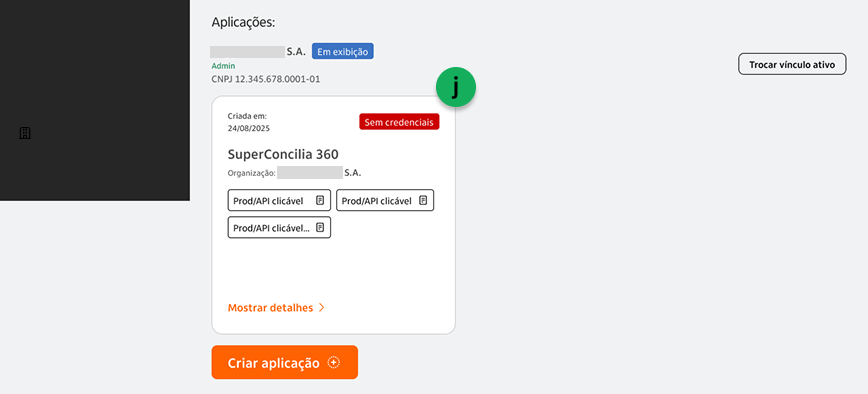
Você vê um card na página Aplicações com informações essenciais: status das credenciais (se houver), data de criação, empresa vinculada e produtos associados. Para acessar mais opções e detalhes, clique em Mostrar detalhes.
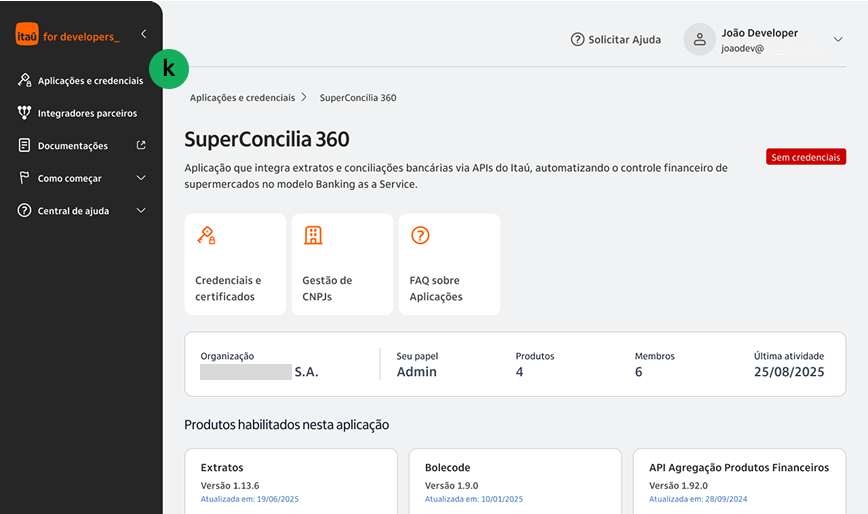
Conhecendo a página de uma aplicação
Na página da aplicação, você tem acesso à área de credenciais e certificados, bem como à área de gestão dos CNPJs.
Atenção
Após habilitados, os produtos selecionados para uma aplicação não poderão ser editados posteriormente.
Casos de exceção
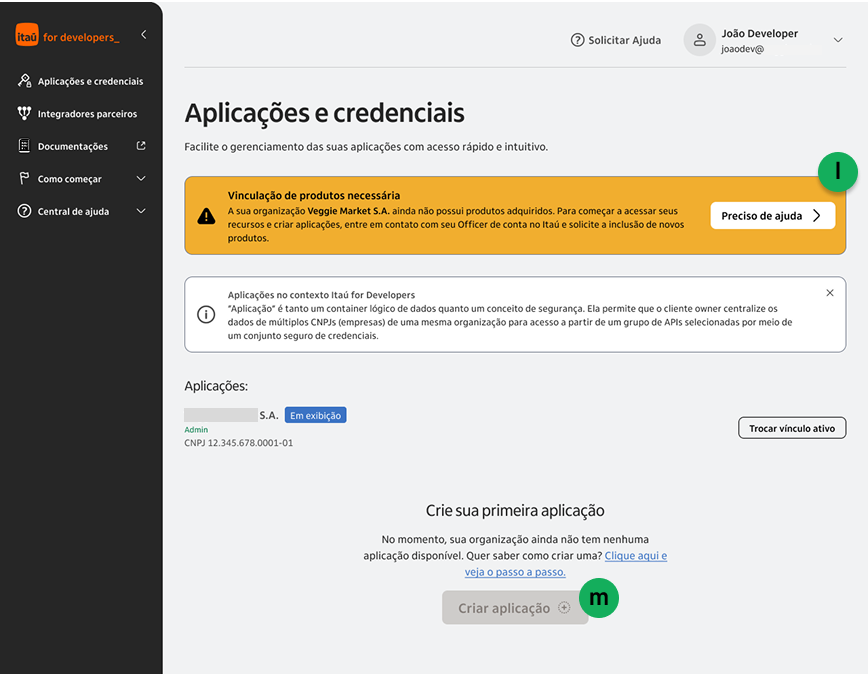
Em casos onde o cliente ainda não possui produto vinculado — ou seja, quando não foi realizada a associação entre produto e empresa —, a criação da aplicação fica bloqueada até que essa vinculação seja efetuada. Você é avisado por uma mensagem que orienta a entrar em contato com um officer ou abrir um chamado pelo botão Preciso de ajuda.
O botão Criar aplicação fica desativado, impedindo a ação enquanto não houver produto habilitado.
Próximos passos
- Com a aplicação criada, gere as credenciais por ambiente e emita o certificado em como criar credenciais e certificados.
- Se a integração for feita por uma empresa parceira, siga para como autorizar um integrador parceiro.
- Jornadas de dupla alçada (certificado e integrador parceiro) continuam dependendo da aprovação do Representante Legal (Owner) no Bankline.
Perguntas frequentes
O que é uma aplicação?
É a associação entre um grupo de CNPJs e os produtos (APIs) que serão consumidos, acessados por um ou vários pares de credenciais e certificados.
Quem pode criar aplicações?
O Administrador e o Owner. O perfil Developer consulta documentações e sandbox, mas não cria aplicações.
A criação de aplicação precisa de aprovação no Bankline?
Não. A criação de aplicação e a solicitação de credencial não dependem de dupla alçada. Certificado e integrador parceiro exigem aprovação do Owner.
Posso editar os produtos de uma aplicação depois?
Não. Após habilitados, os produtos selecionados para a aplicação não podem ser editados. Os CNPJs continuam gerenciáveis na página da aplicação.
Por que o botão Criar aplicação está desativado?
Porque ainda não há produto vinculado à empresa. Fale com o seu officer ou abra um chamado pelo botão Preciso de ajuda.
Posso remover o CNPJ da matriz?
Não. O CNPJ da matriz do interveniente sempre estará incluído nas aplicações do grupo.