Importante
Este conteúdo se aplica apenas às versões do Itaú Mailbox até a 1.6.1. Se você utiliza a versão 1.6.2 ou superior, consulte a documentação específica para essa versão.
Antes de começar
Antes de iniciar a instalação, tenha em mãos:
- O usuário fornecido pelo Itaú;
- A senha de acesso à caixa postal;
- O sistema operacional em que o IMB será instalado;
- Um diretório dedicado para a instalação;
- Acesso de rede ao servidor SFTP do Itaú e à interface local do IMB.
Segurança
Trate usuário e senha como credenciais sensíveis. Não compartilhe essas informações por e-mail, chats corporativos ou repositórios de código.
Requisitos
Para instalar o IMB, você precisa de:
- Windows, Linux ou macOS;
- Acesso ao instalador disponível na área de Ferramentas e Downloads;
- Conectividade com o servidor SFTP do Itaú;
- Porta local 9010 disponível para a interface web;
- Configuração de proxy corporativo, quando aplicável.
Observação
As versões mínimas de sistema operacional e os detalhes de host e porta do servidor SFTP não estão disponíveis nesta documentação. Valide essas informações com o time responsável antes da publicação.
Como configurar o Itaú Mailbox
O processo de configuração é dividido em cinco etapas:
- Instalação;
- Configuração inicial;
- Teste de conectividade;
- Configuração das pastas;
- Operação e automação.
Instalação
1. Baixe o instalador
Acesse a área de Ferramentas e Downloads e baixe a versão compatível com seu sistema operacional.
2. Extraia os arquivos
Extraia o conteúdo para um diretório dedicado. Exemplos:
Windows
C:\itau\imbLinux ou macOS
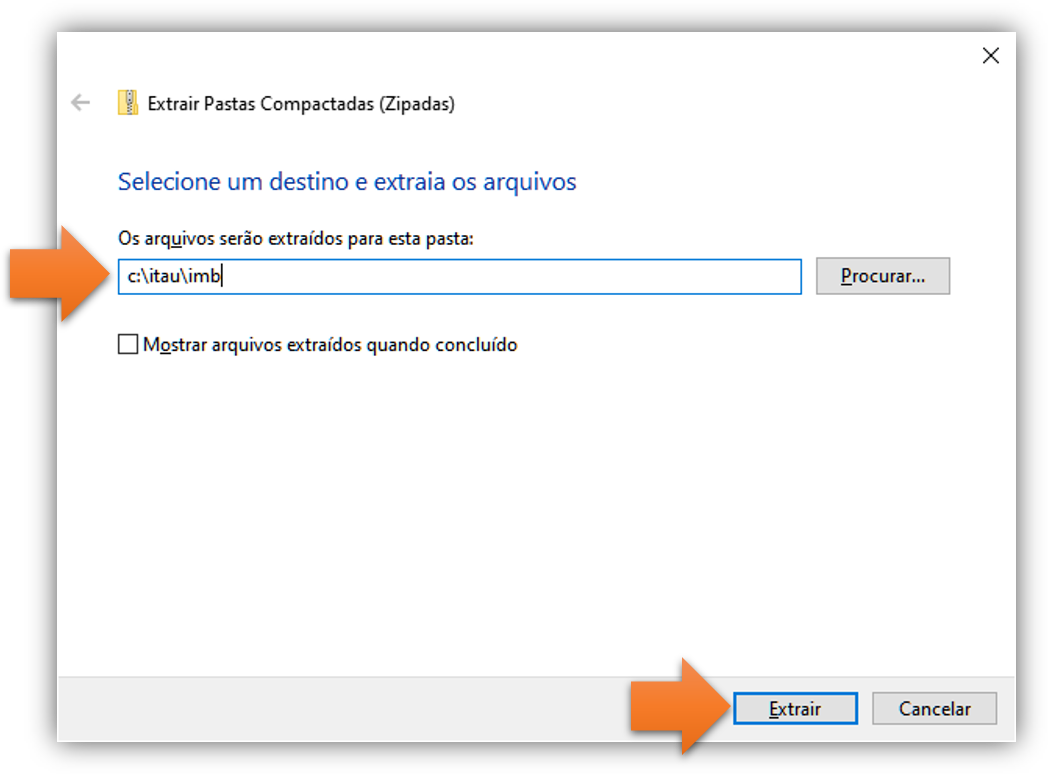
/home/usuario/itau/imbNo Windows, clique com o botão direito no arquivo baixado, escolha Extrair tudo, informe a pasta de destino e clique em Extrair.
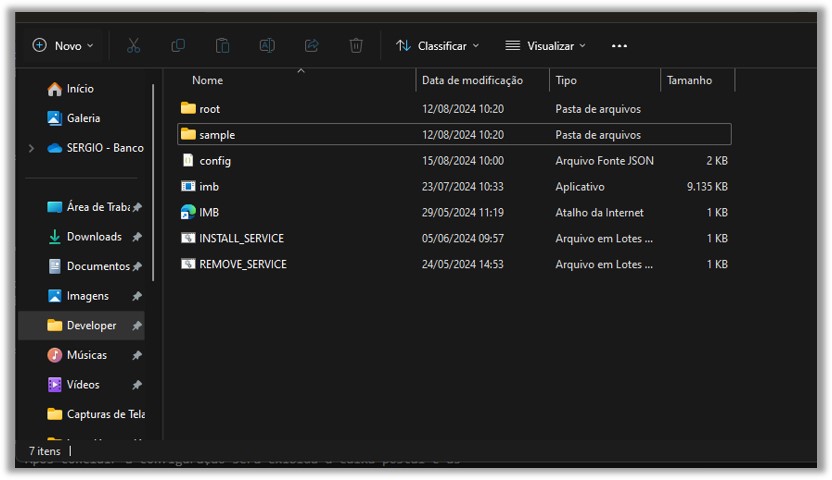
Após a extração, a pasta de instalação deve conter os arquivos abaixo:
Importante
Não utilize pastas temporárias ou a pasta Downloads como local de instalação. Isso pode dificultar a manutenção e o gerenciamento dos arquivos do IMB.
3. Execute o IMB
Na pasta de instalação, execute:
Windows
imb.exeLinux ou macOS
imbmacOS: torne o arquivo executável
No pacote do IMB para macOS, é necessário tornar o arquivo imb executável antes de executá-lo pela primeira vez. No Terminal do Mac, acesse a pasta de instalação e use a ferramenta chmod:
cd /Users/usuario/itau/imb
chmod +x imb
./imb
Saiba mais em Torne um arquivo executável no Terminal do Mac - Suporte da Apple (BR).
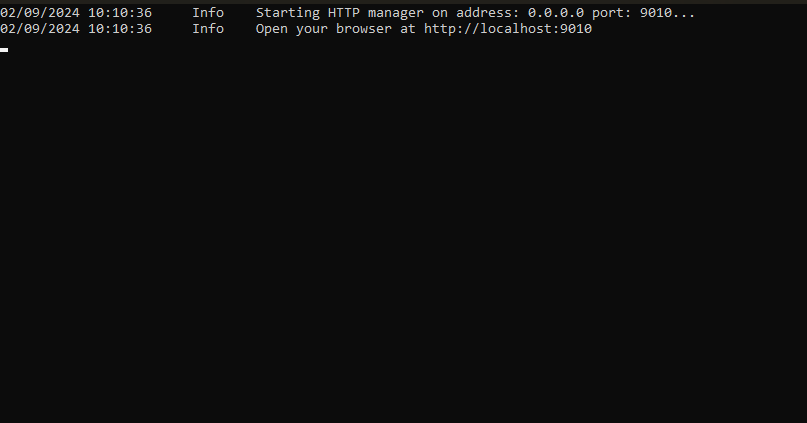
Ao ser iniciado, o IMB informa no terminal o endereço da interface web. O IMB não abre o navegador sozinho: para acessar a interface gráfica, abra http://localhost:9010 no navegador ou use o atalho IMB disponível na pasta de instalação. Esse processo pode levar alguns segundos.
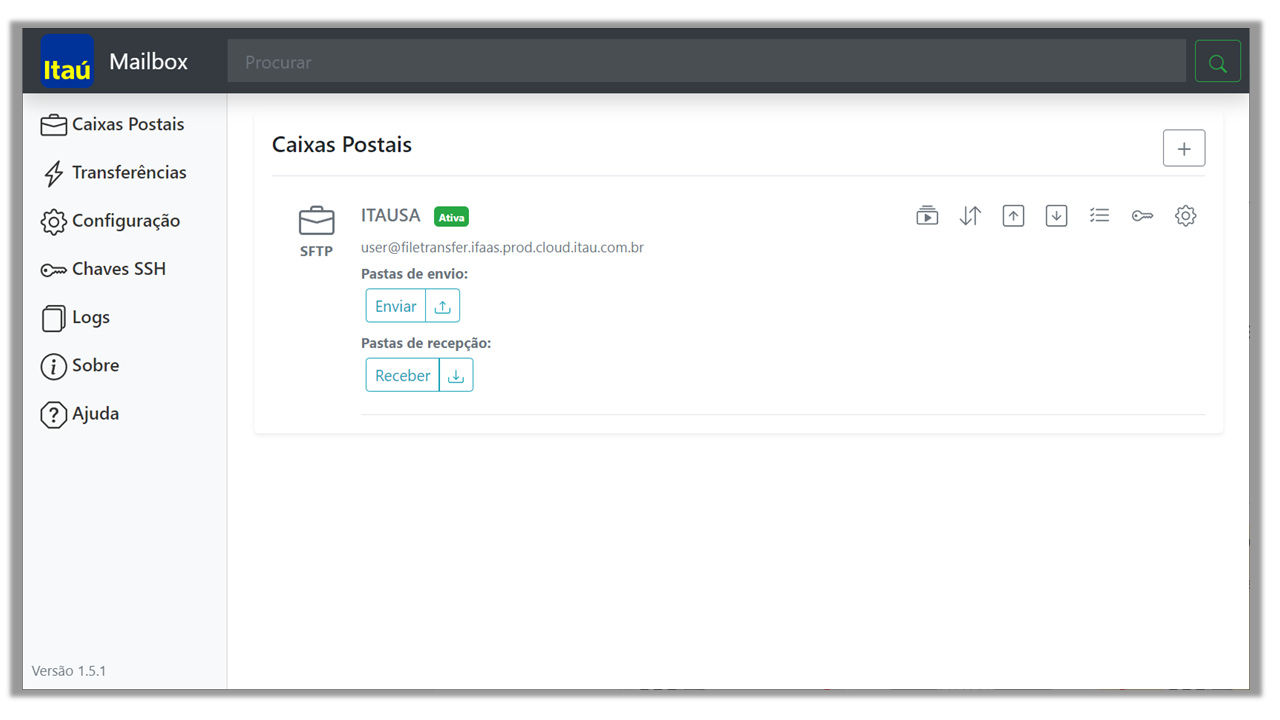
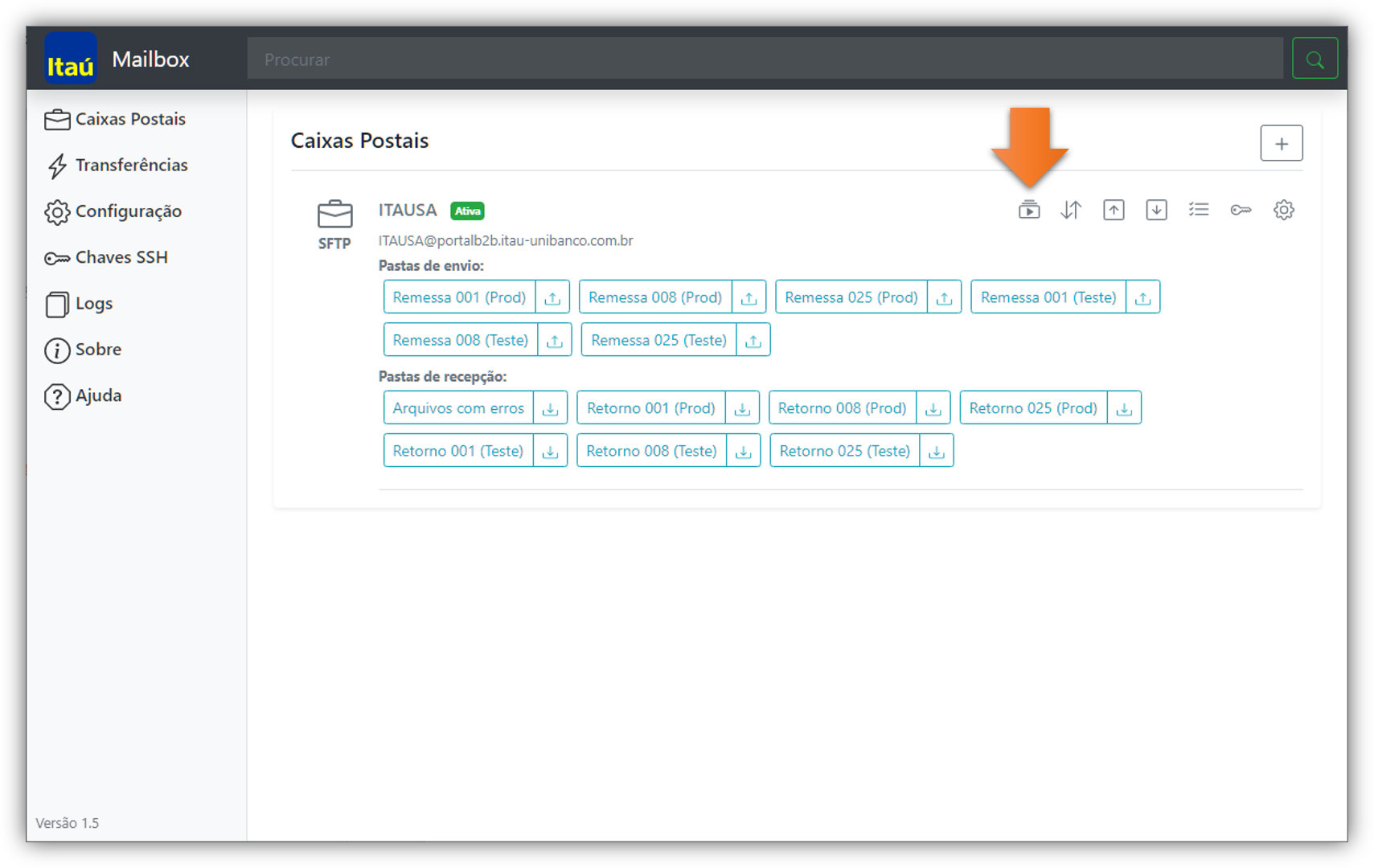
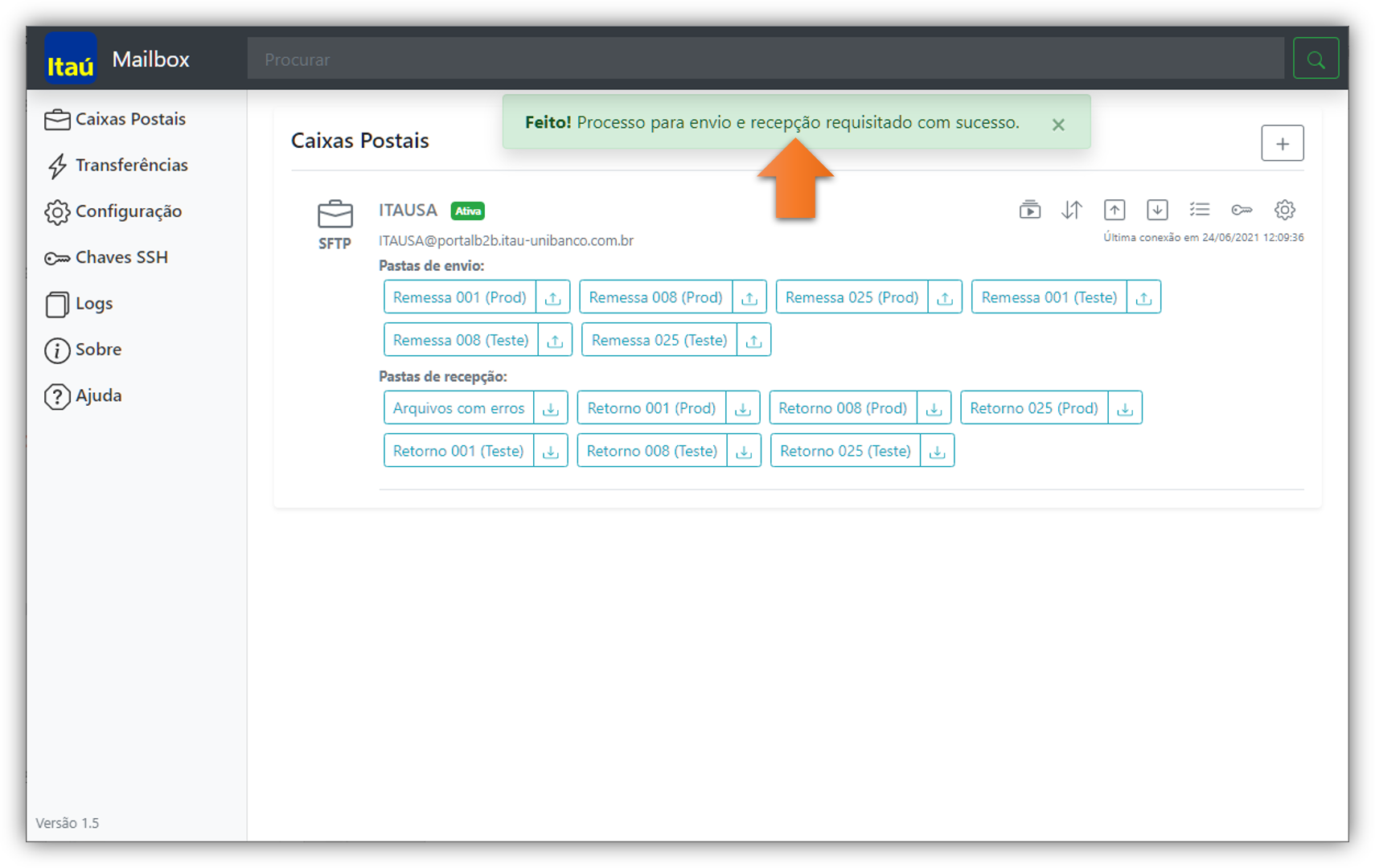
Após a configuração inicial, a interface web exibe a caixa postal e as pastas de envio e recepção identificadas.
Configuração inicial
Na primeira execução, o IMB realiza o provisionamento da caixa postal.
- Informe o usuário fornecido pelo Itaú;
- Informe a senha de acesso;
- Clique em Configurar.
Importante
Durante esse processo, o IMB configura a caixa postal e gera uma chave SSH associada à credencial de acesso. Não interrompa a operação até a sua conclusão.
Atenção
O usuário diferencia letras maiúsculas e minúsculas. Utilize exatamente o valor recebido do Itaú.
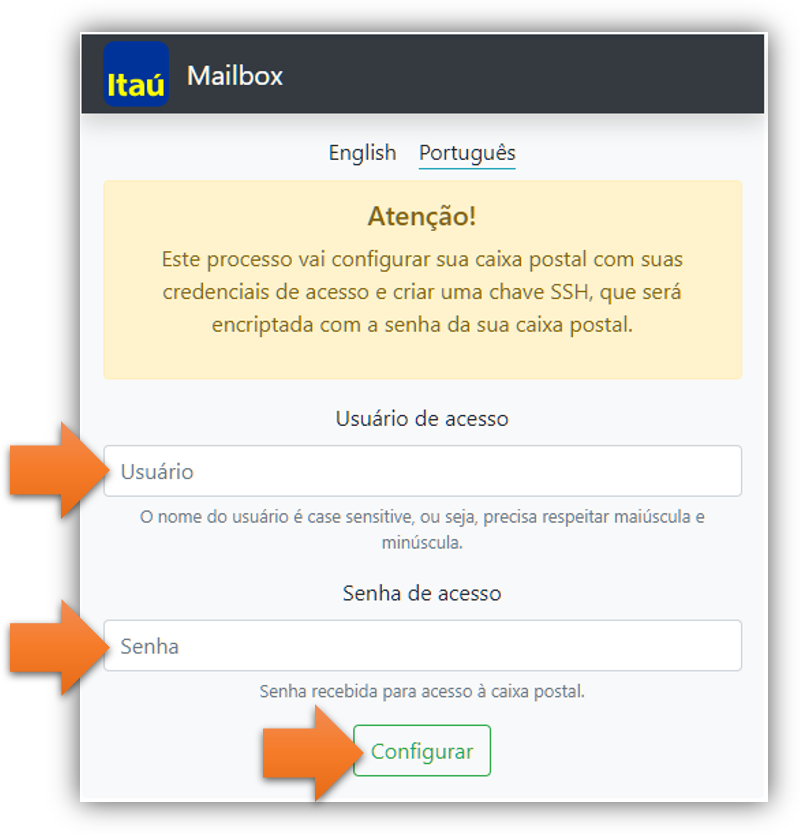
A configuração pode levar alguns segundos para ser concluída.
Teste de conectividade
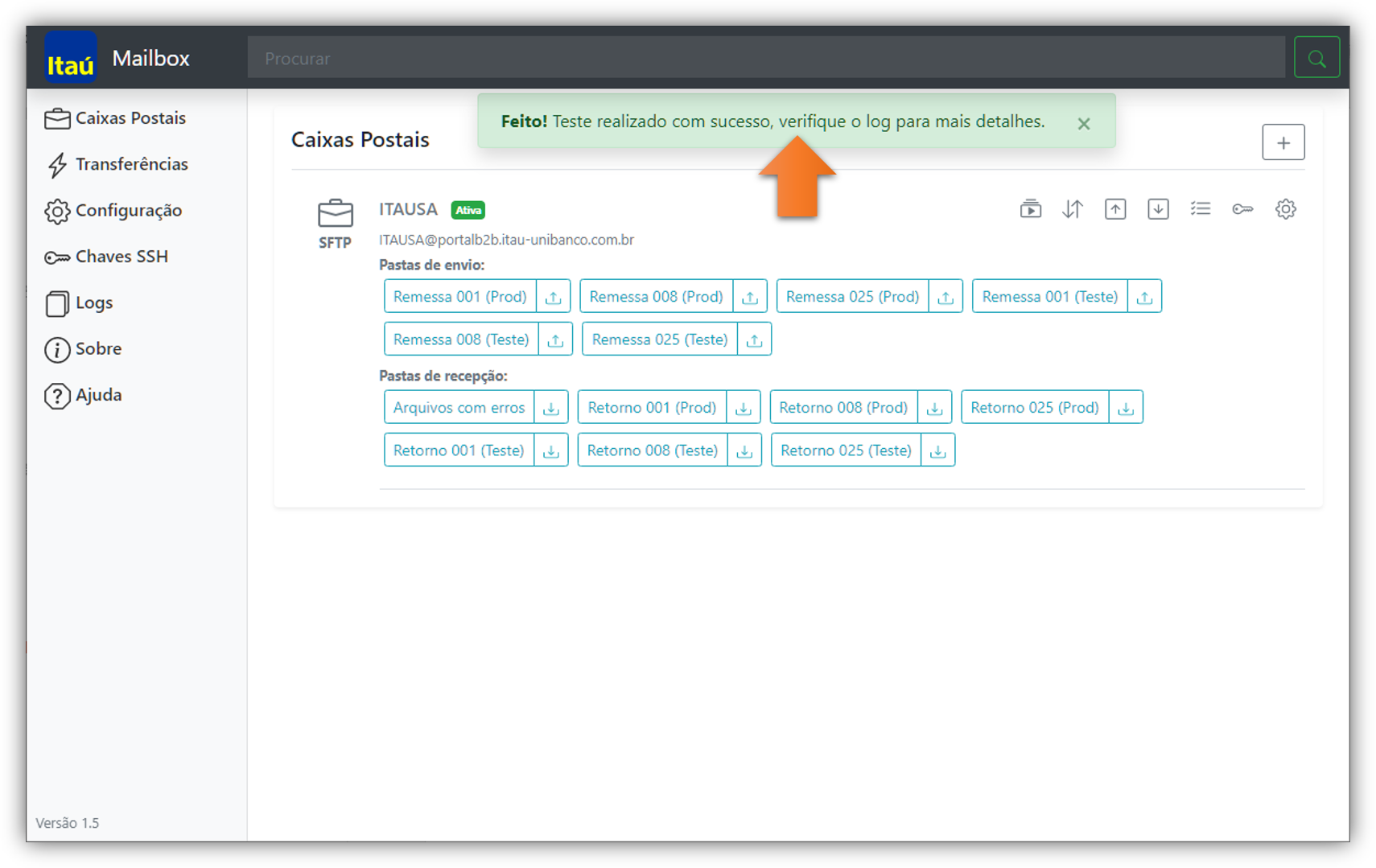
Após a configuração, valide a comunicação com o Itaú antes de iniciar as operações.
- Abra a interface web;
- Acesse Teste de conectividade;
- Execute o teste.
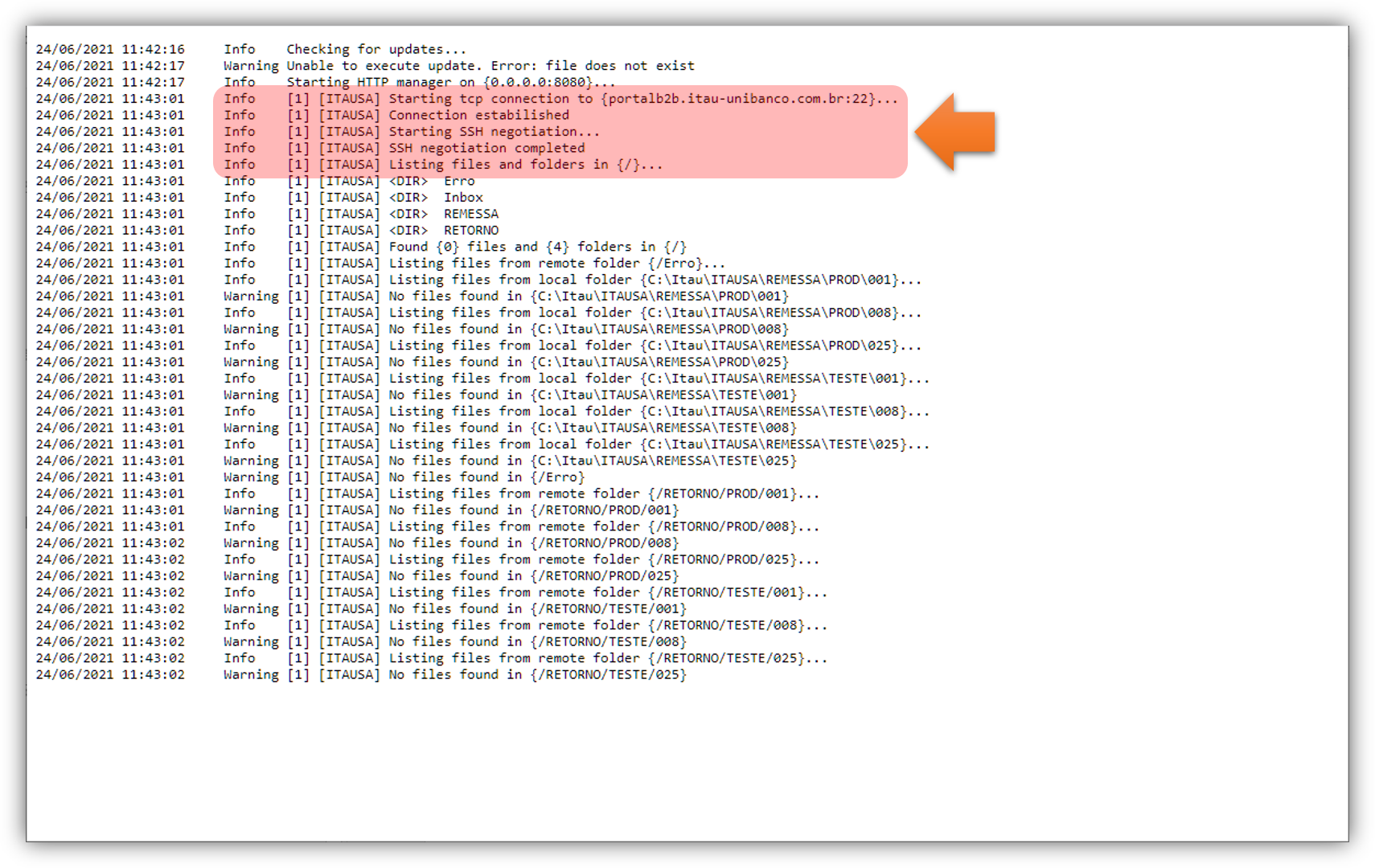
Para consultar os detalhes do resultado:
- Abra Menu > Logs;
- Selecione o arquivo correspondente à data desejada.
O conteúdo do log é aberto no próprio navegador. O trecho destacado na imagem indica sucesso na conexão com o Itaú.
Importante
O IMB gera um arquivo de log por dia e remove automaticamente os registros antigos de acordo com a política de retenção configurada.
Configuração das pastas
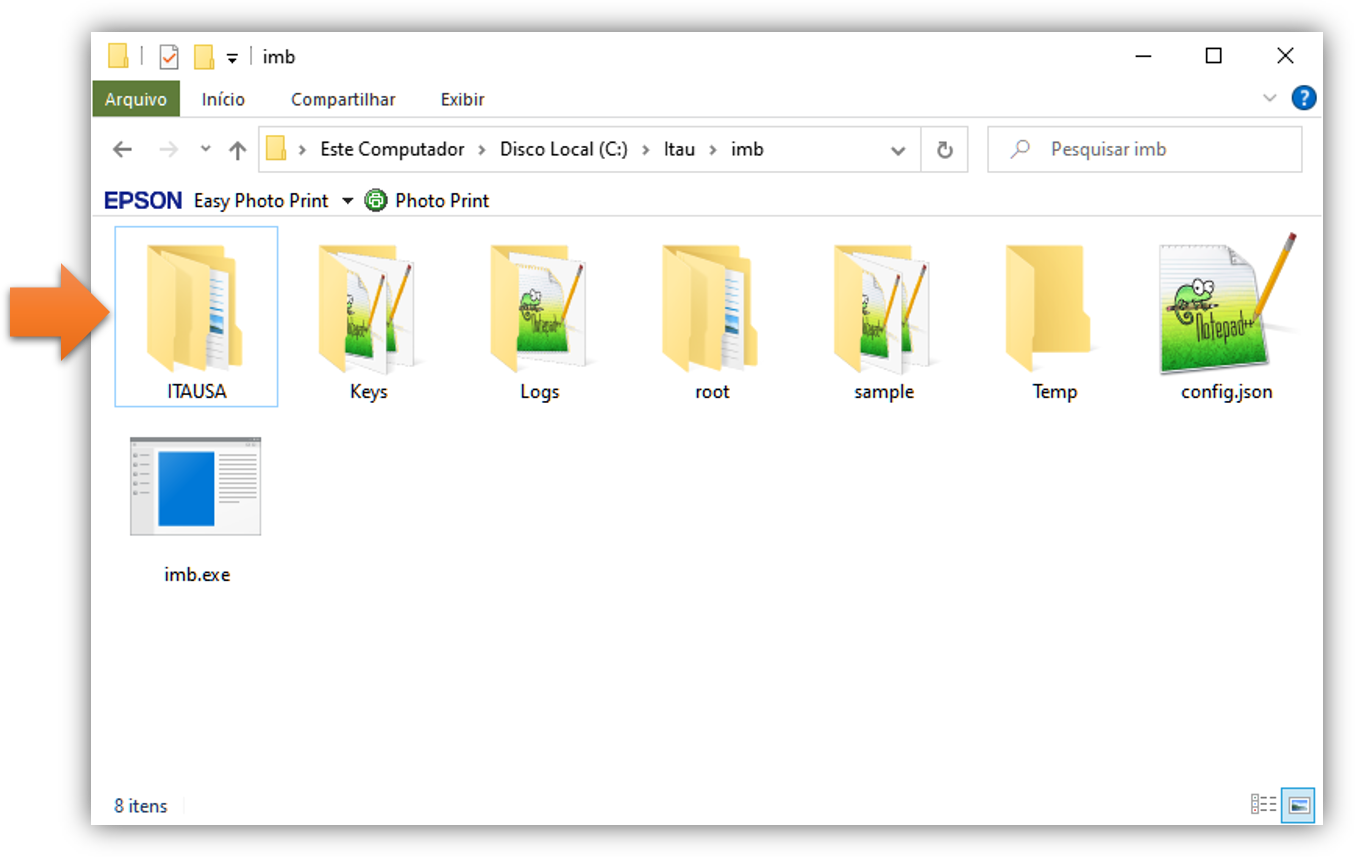
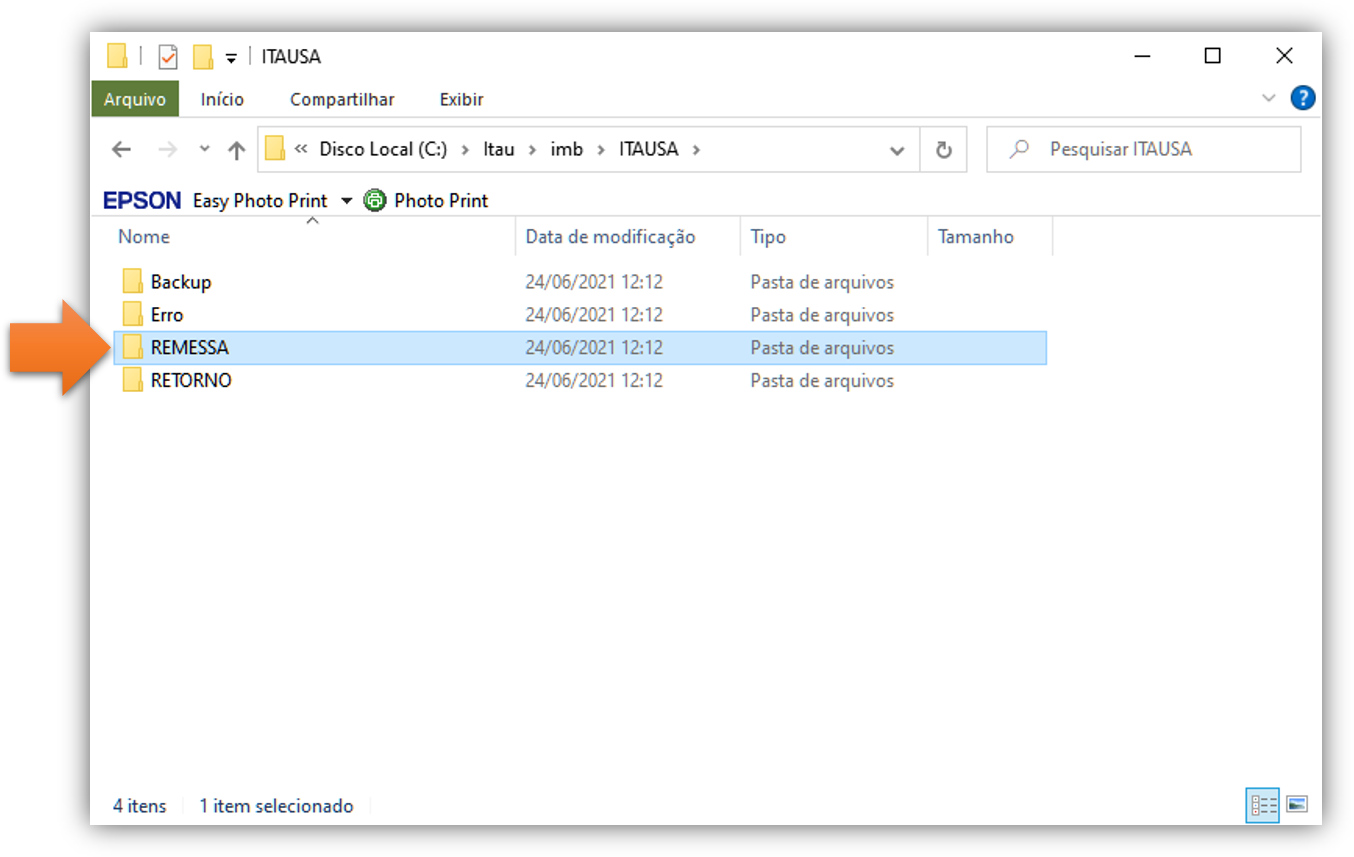
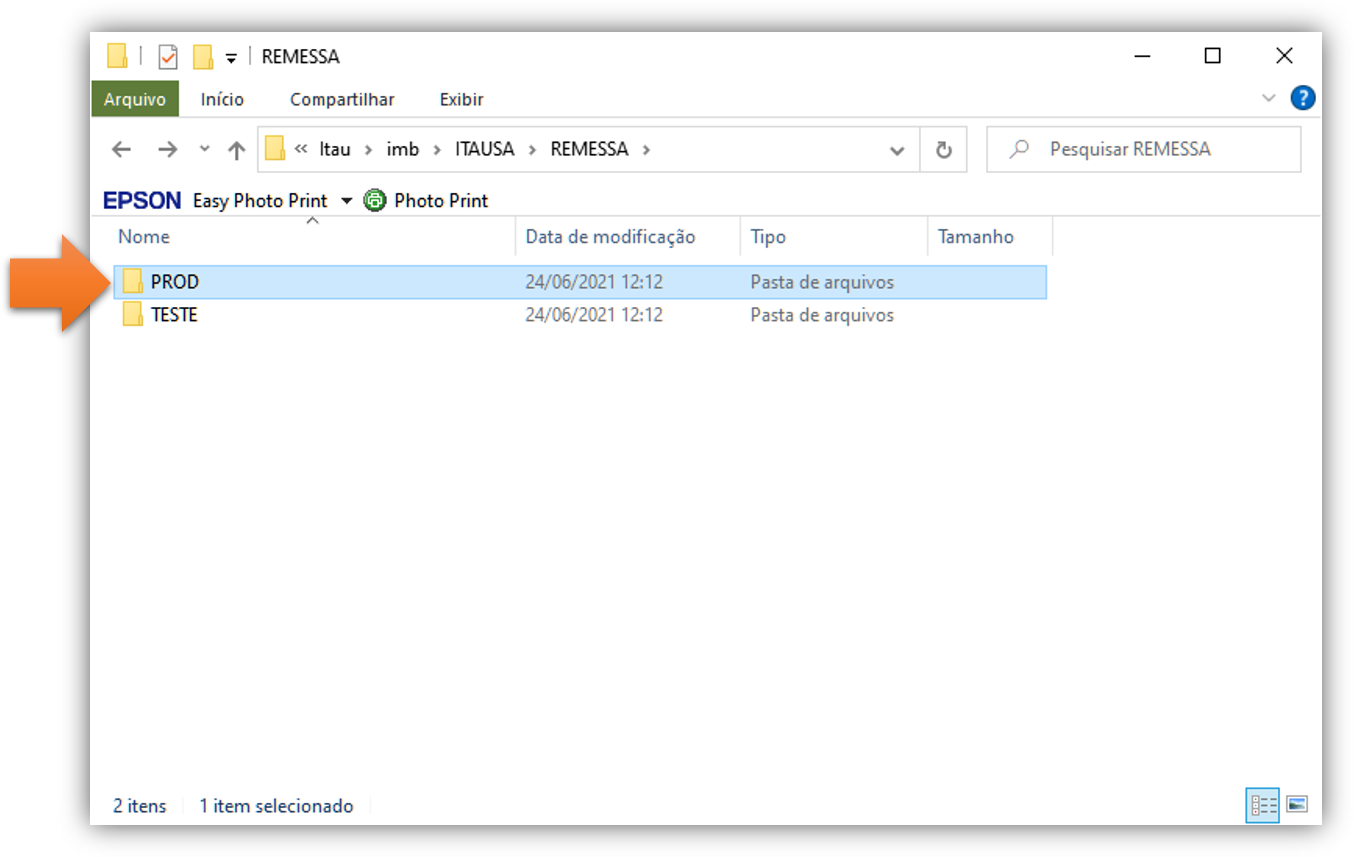
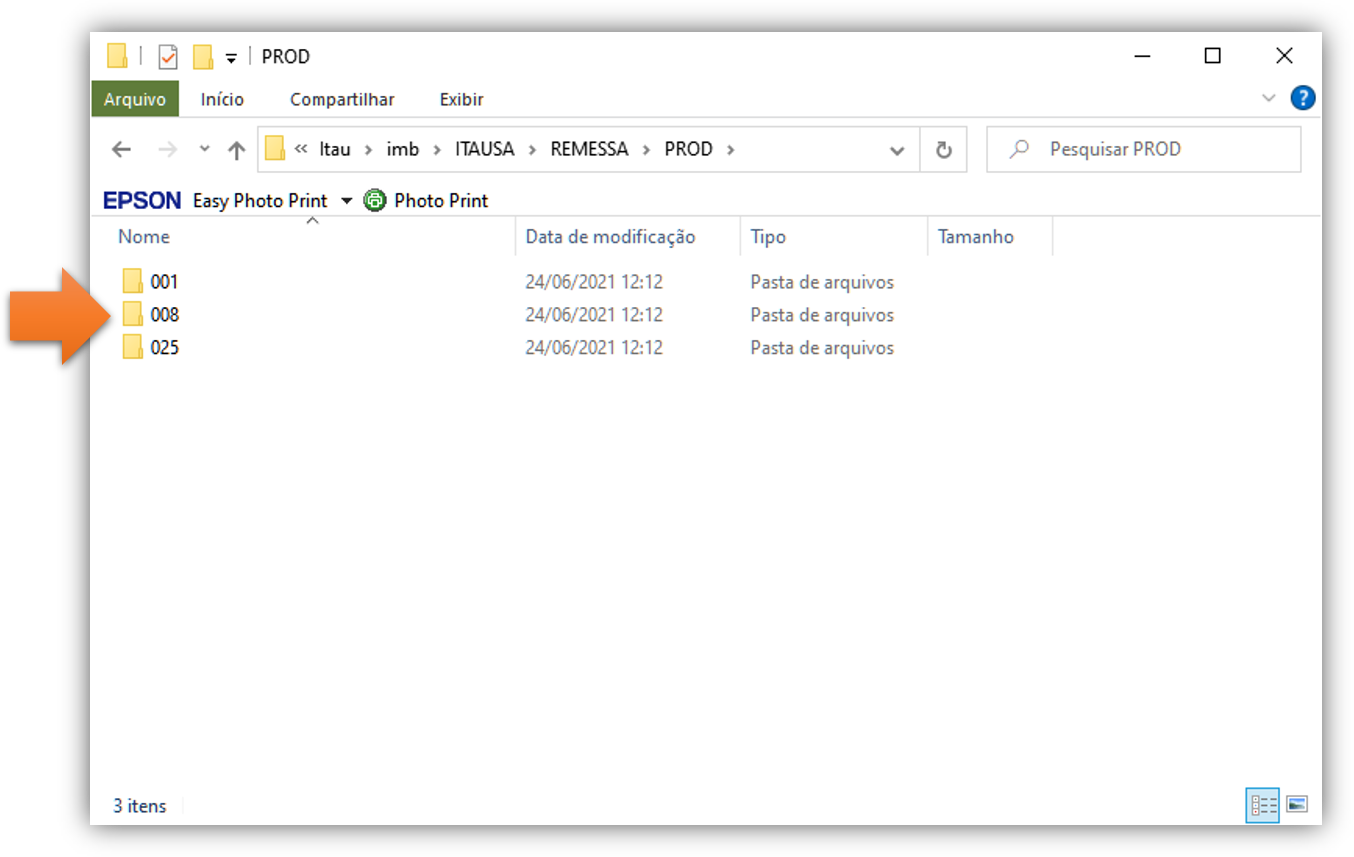
Após a configuração inicial, o IMB cria automaticamente a estrutura necessária para envio e recebimento de arquivos. Essa estrutura inclui:
- Pastas de remessa;
- Pastas de retorno;
- Ambientes de Produção e Teste;
- Pastas específicas por produto contratado;
- Pasta para arquivos rejeitados.
Observação
A estrutura disponível pode variar de acordo com os produtos contratados pela sua empresa.
Exemplo da estrutura criada pelo IMB para a caixa postal, a partir da pasta de instalação:
- Pasta da caixa postal (por exemplo, ITAUSA);
- Pastas principais: Backup, Erro, REMESSA e RETORNO;
- Pastas de Produção (PROD) e Teste (TESTE);
- Pastas dos produtos contratados.
Configurar uma pasta de envio
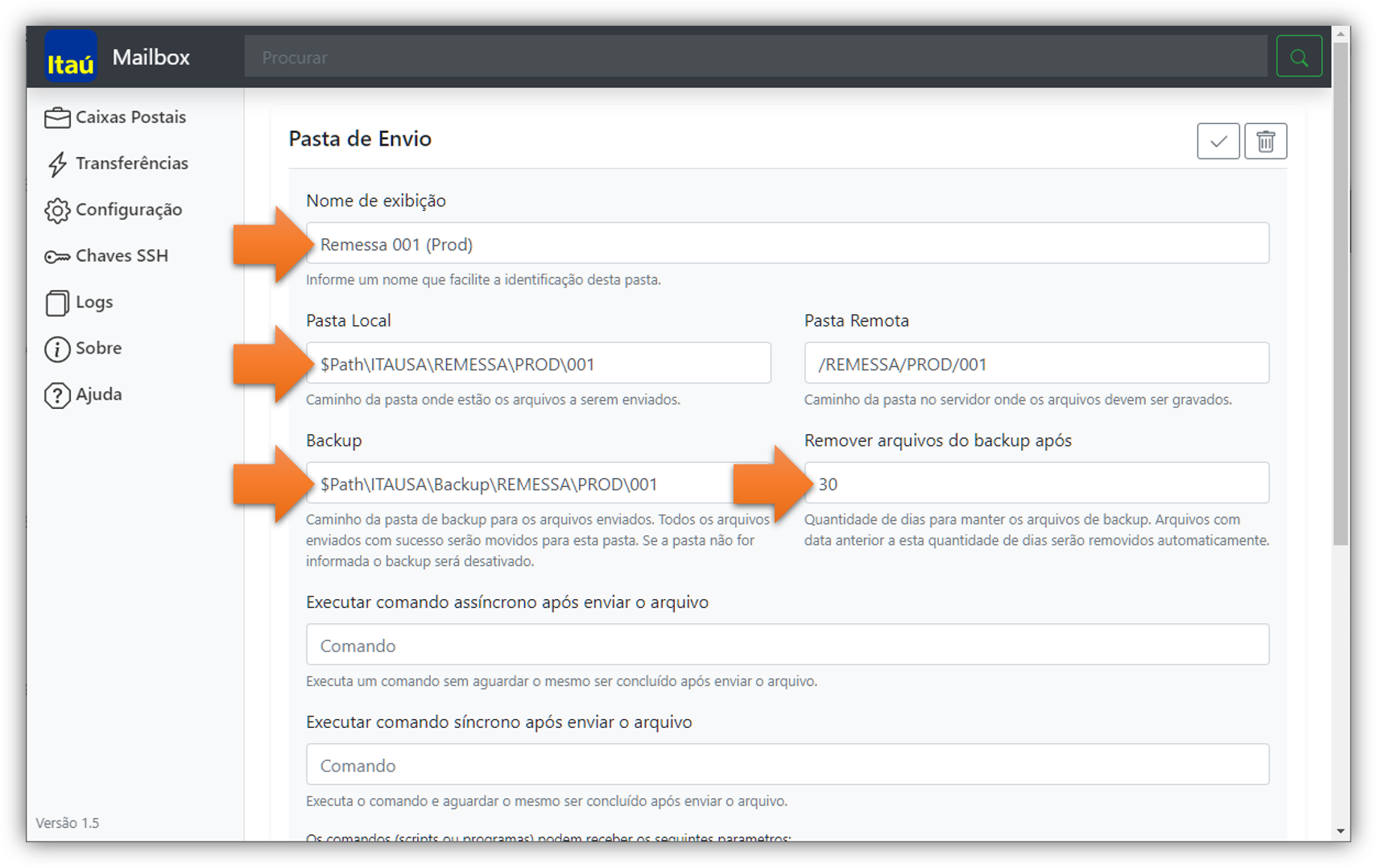
Acesse Configuração > ITAUSA > Pastas de envio. Selecione a pasta desejada e ajuste, se necessário:
- Nome de exibição;
- Diretório local de origem;
- Diretório remoto no Itaú;
- Pasta de backup;
- Período de retenção;
- Comando executado após o envio.
Depois das alterações, clique em Salvar.
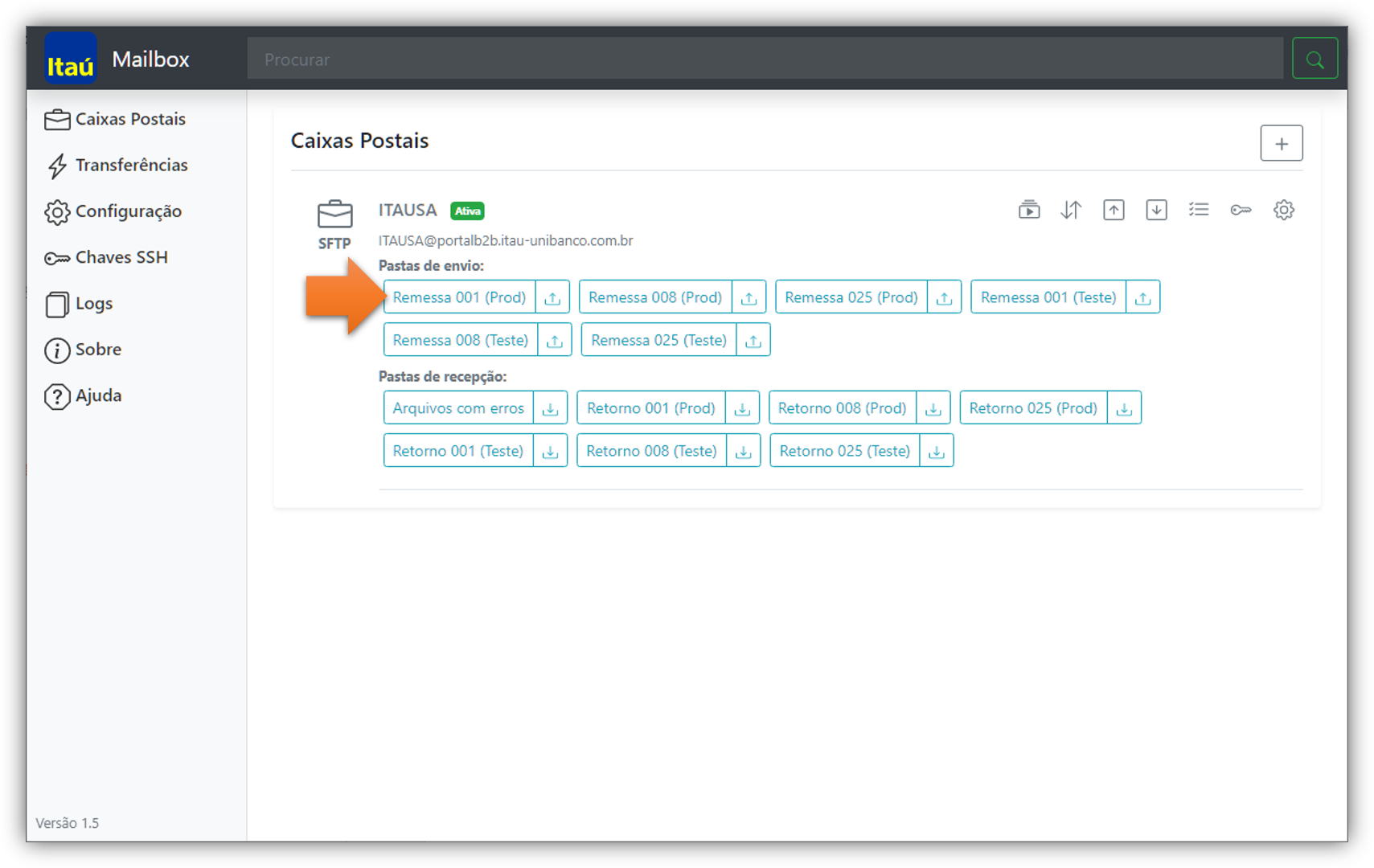
Dica
A variável $Path é substituída automaticamente pelo diretório de instalação do IMB.
Configurar uma pasta de recepção
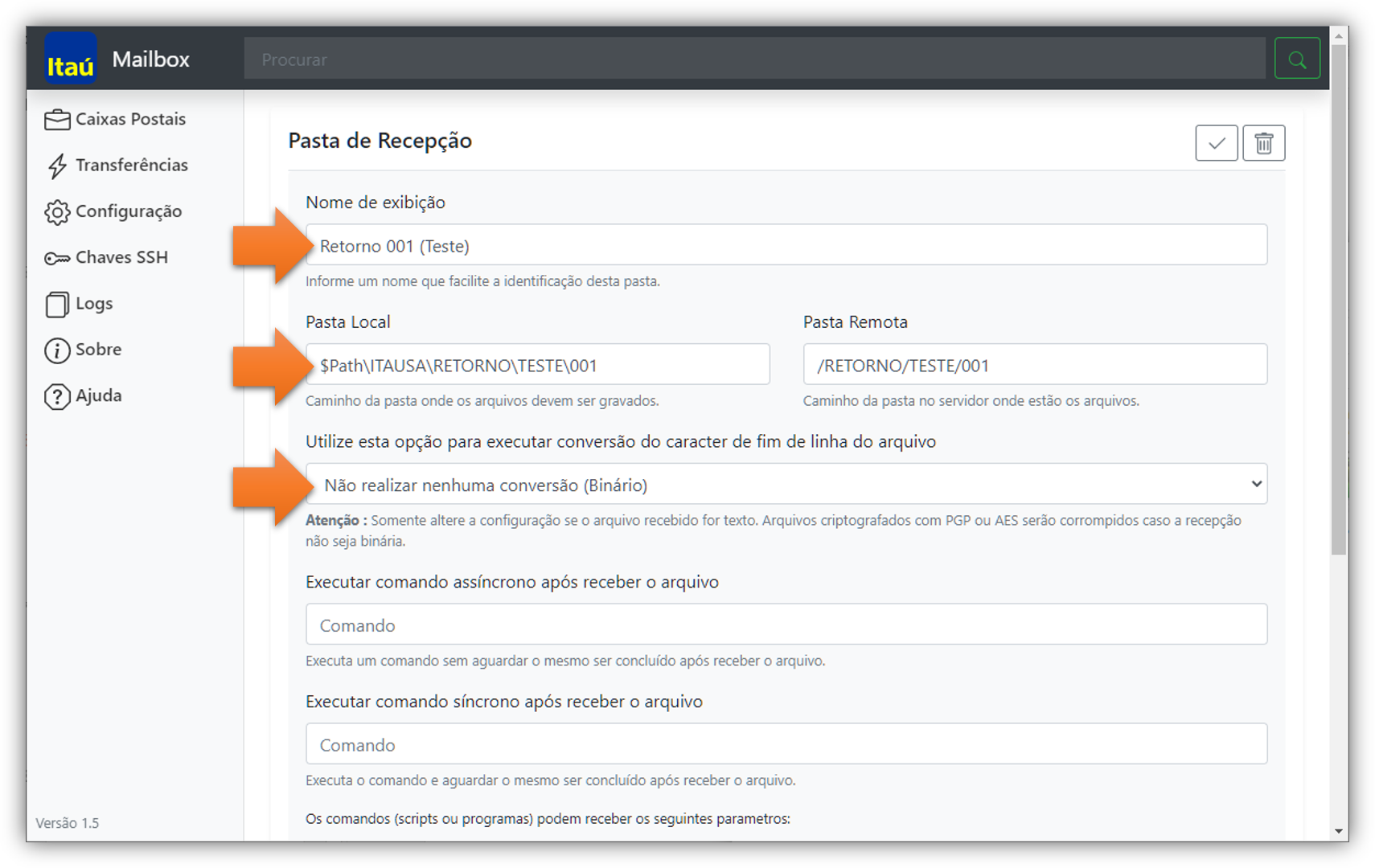
Acesse Pastas de recepção e selecione a pasta desejada. Você pode definir:
- Nome de exibição;
- Diretório de destino;
- Caractere de fim de linha;
- Comando executado após a recepção.
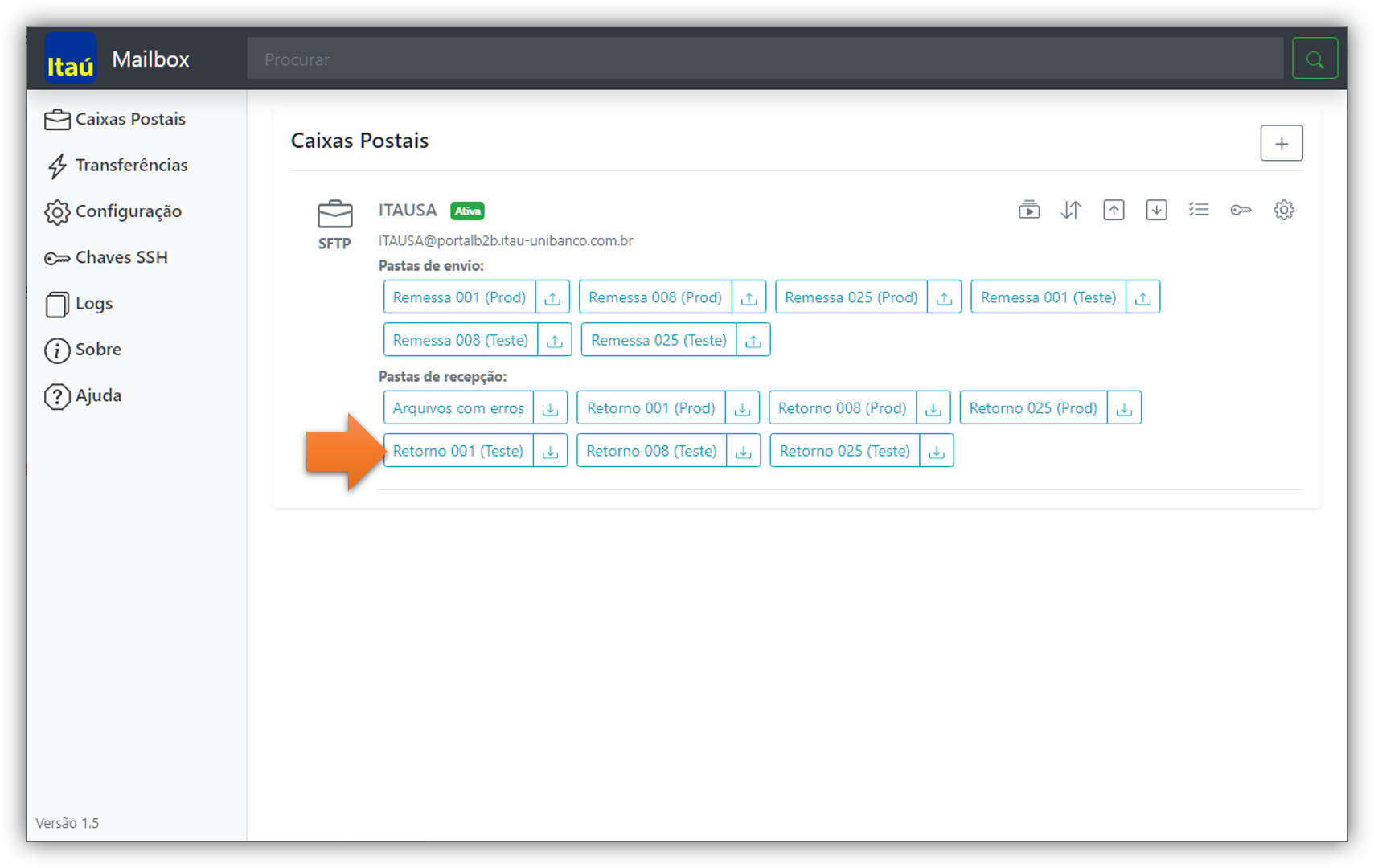
Atenção
Altere o caractere de fim de linha apenas para arquivos de texto. Arquivos binários ou criptografados podem ser corrompidos caso a recepção não seja realizada em modo binário.
Operações principais
Enviar arquivos
- Selecione a pasta de envio;
- Escolha os arquivos que deseja transmitir;
- Confirme a operação.
Também é possível navegar por outros diretórios e selecionar arquivos manualmente.
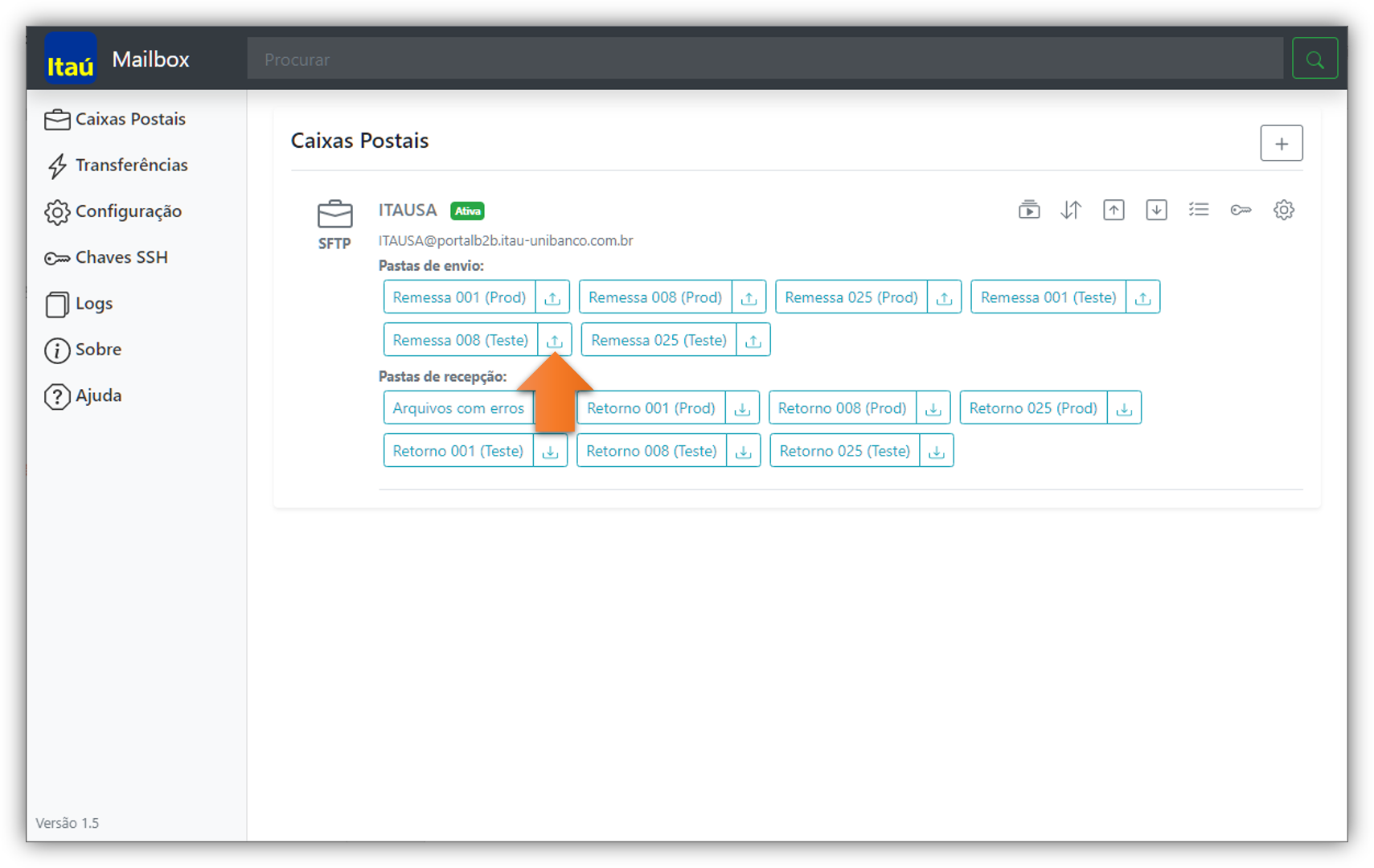
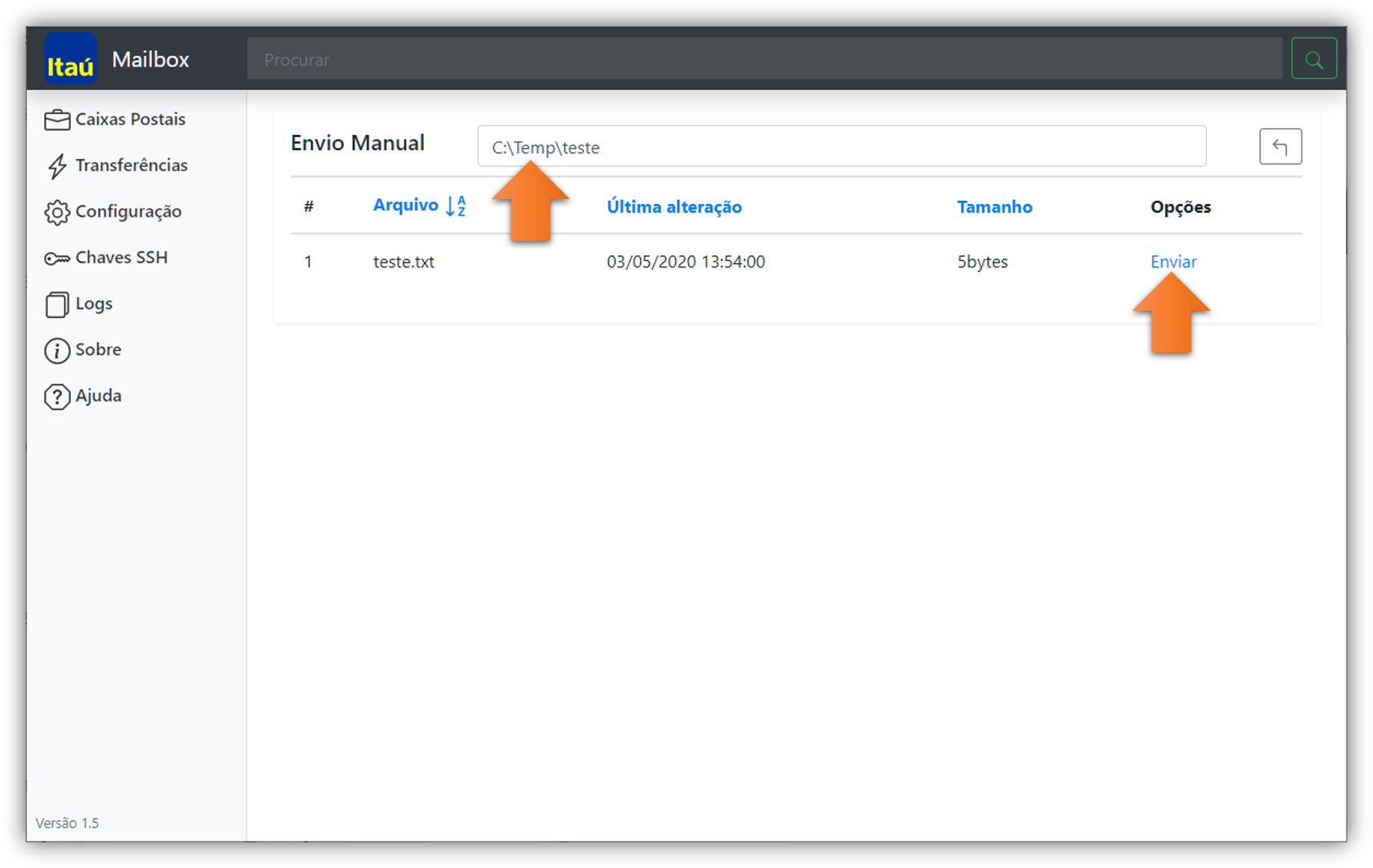
Importante: arquivos com conteúdo ou formato incompatível podem ser movidos para a pasta Arquivos com Erros.
Receber arquivos
Selecione a pasta de retorno e execute a operação de recebimento. O IMB fará o download dos arquivos disponíveis para aquela configuração.
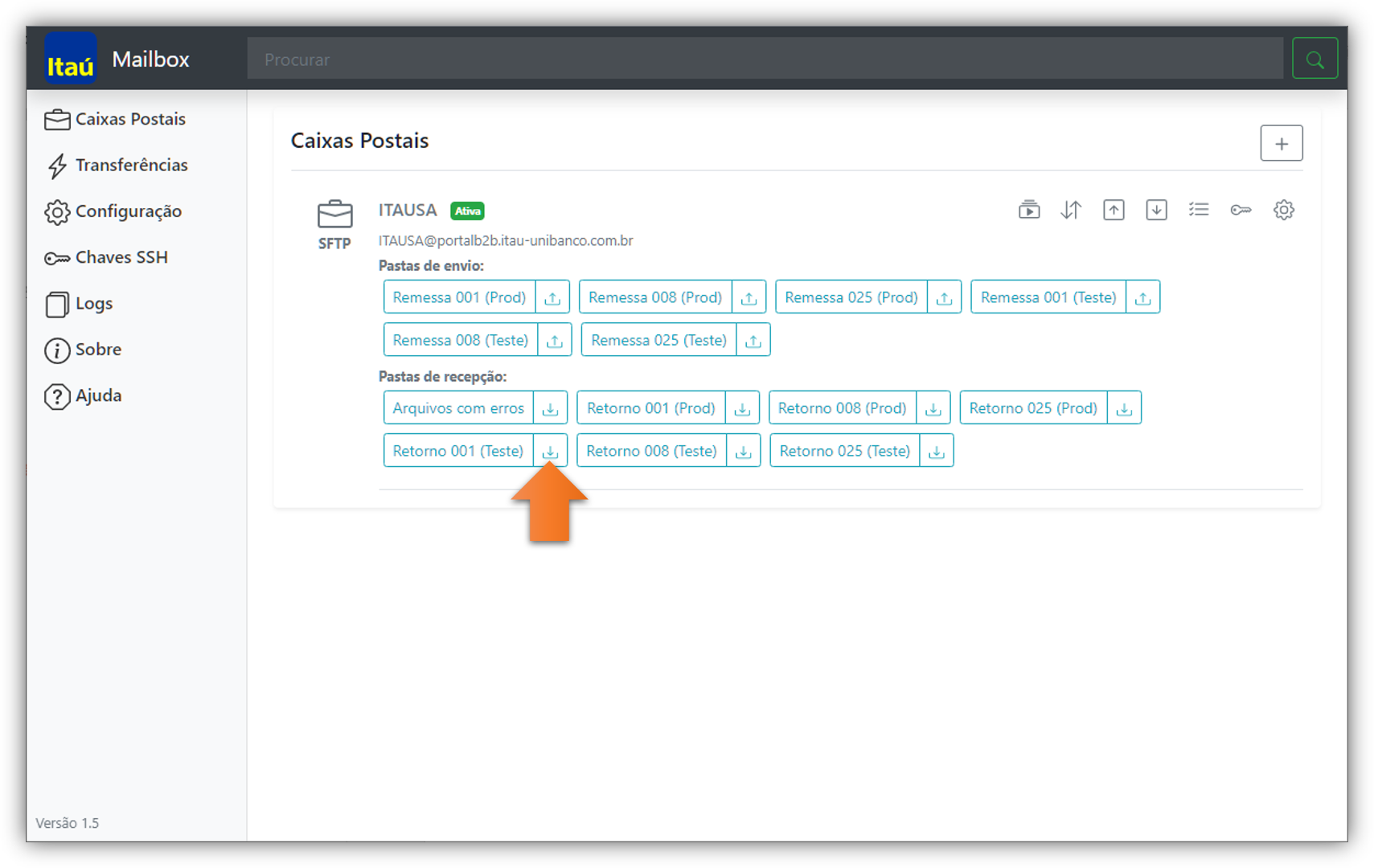
Enviar e receber tudo
Use a opção Enviar e Receber Tudo para executar, em uma única ação, todas as transmissões configuradas no ambiente.
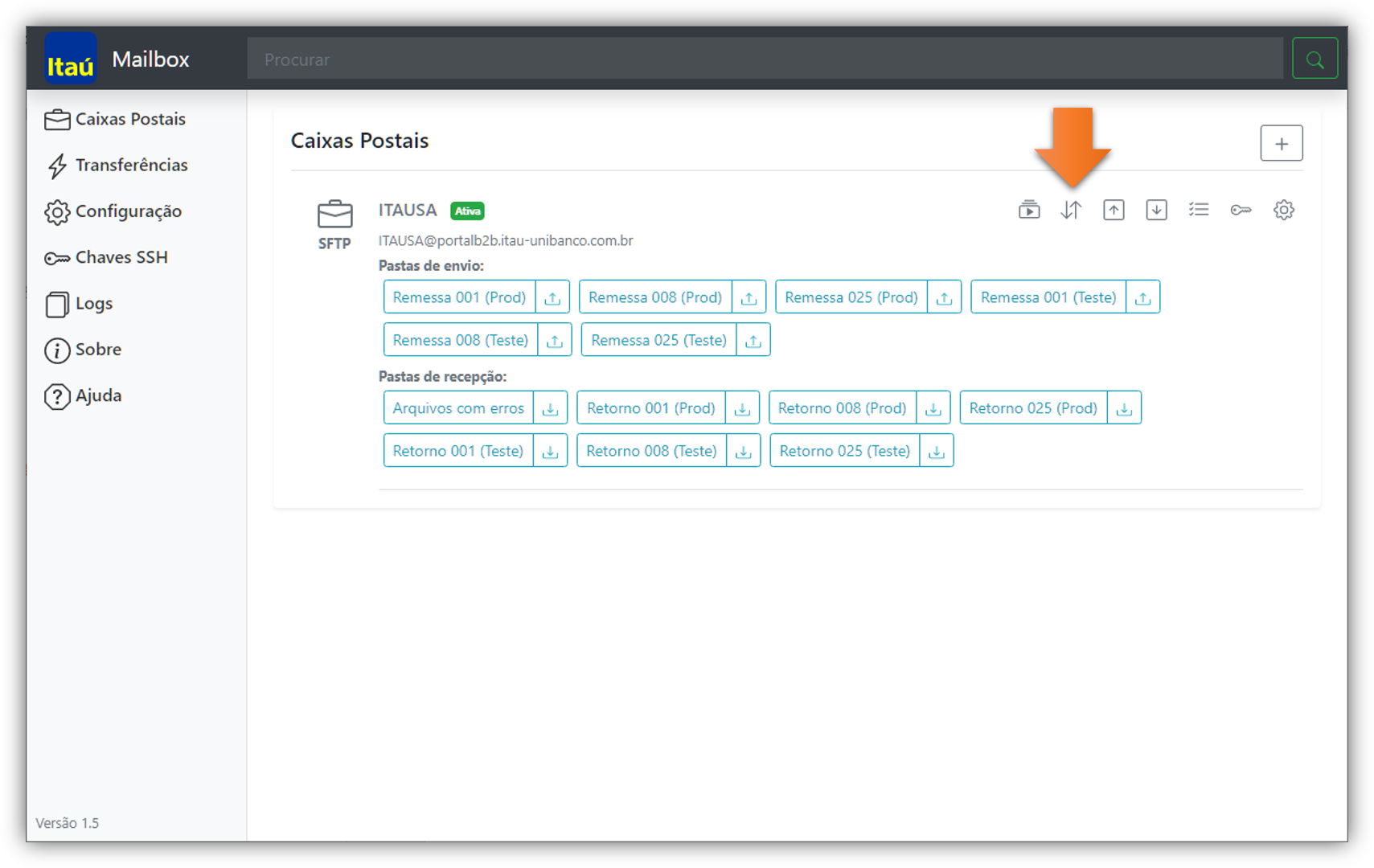
Automação via linha de comando
Além da interface web, o IMB pode ser operado pela CLI.
Configuração automática
imb autoconfig -user SEU_USUARIO -pwd SUA_SENHASegurança
Evite armazenar senhas diretamente em scripts. Sempre que possível, utilize variáveis de ambiente ou cofres corporativos para gerenciar credenciais.
Teste de conexão
imb start -testExecução das transmissões
imb start
imb start -batch job.txt
imb start -daemon
Instalação como serviço no Windows
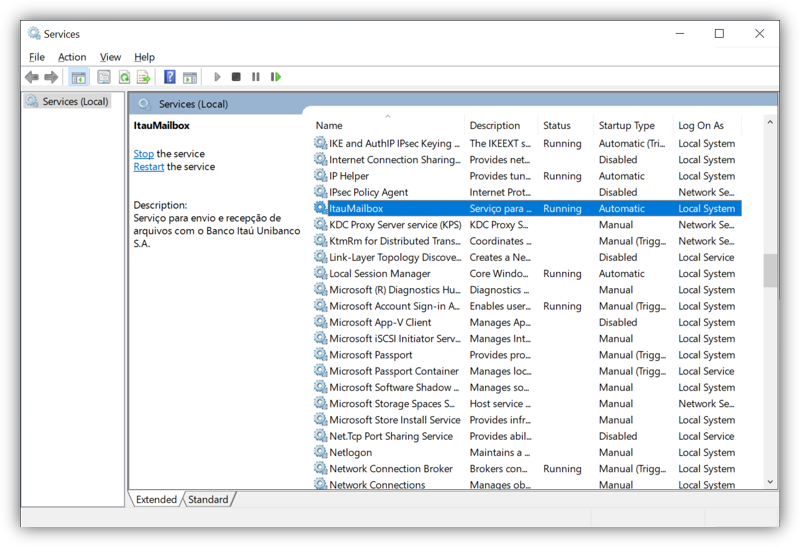
Para que as transmissões ocorram automaticamente no Windows, acesse a pasta de instalação do IMB e execute o arquivo INSTALL_SERVICE como Administrador. O IMB será instalado como um serviço do Windows chamado ItauMailbox, que pode ser consultado na área de Serviços do Windows. Para remover o serviço, utilize o arquivo REMOVE_SERVICE.
Consultar configuração
imb configConsultar ajuda
imb -?
imb mailbox -?
imb sendfolders -?
imb receivefolders -?
Logs e monitoramento
Logs
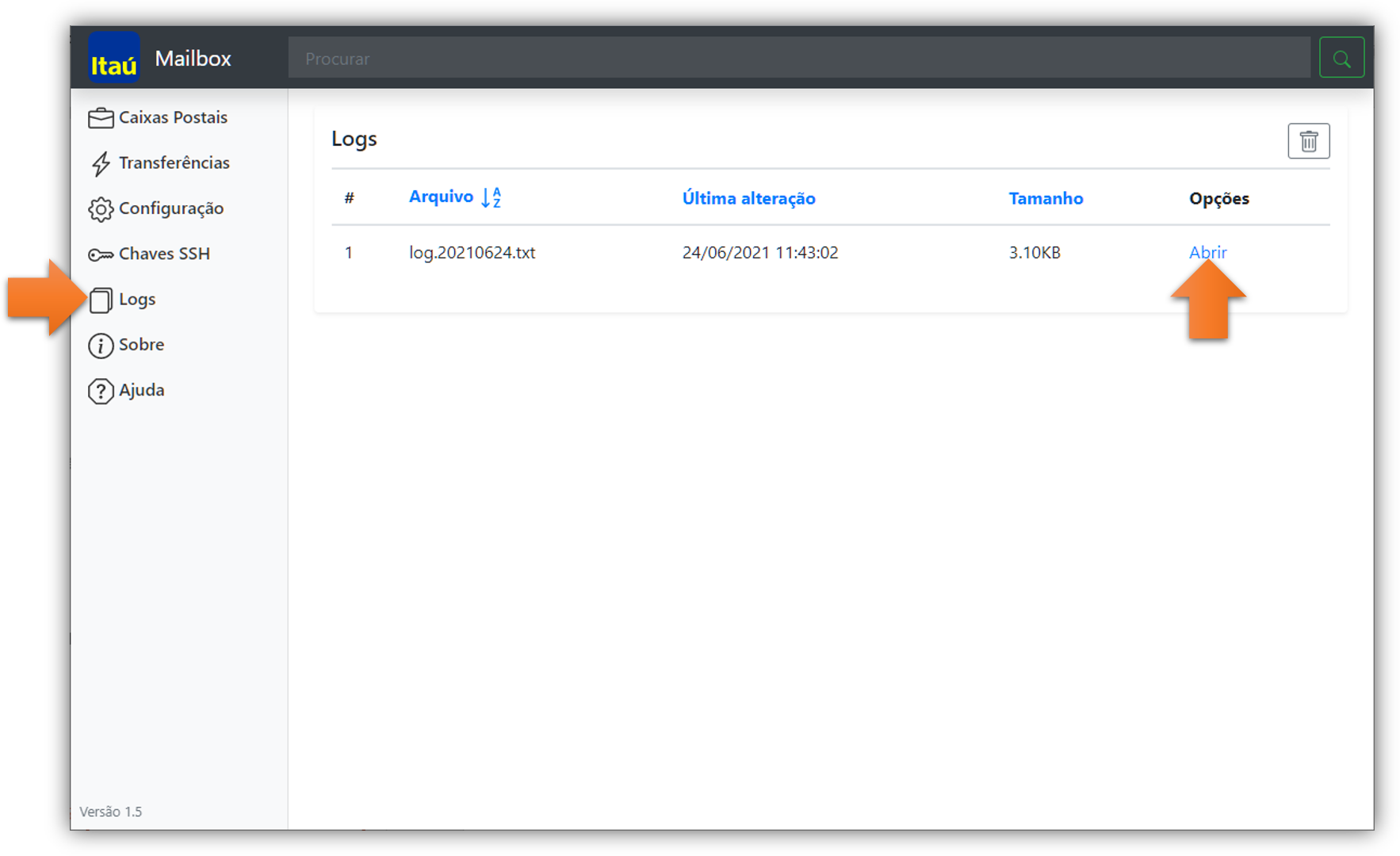
Acesse Menu > Logs para consultar:
- Testes de conectividade;
- Histórico de transmissões;
- Mensagens de erro;
- Eventos operacionais.
O IMB mantém:
- Um arquivo de log por dia;
- Limpeza automática de logs antigos;
- Retenção configurável.
Transmissões
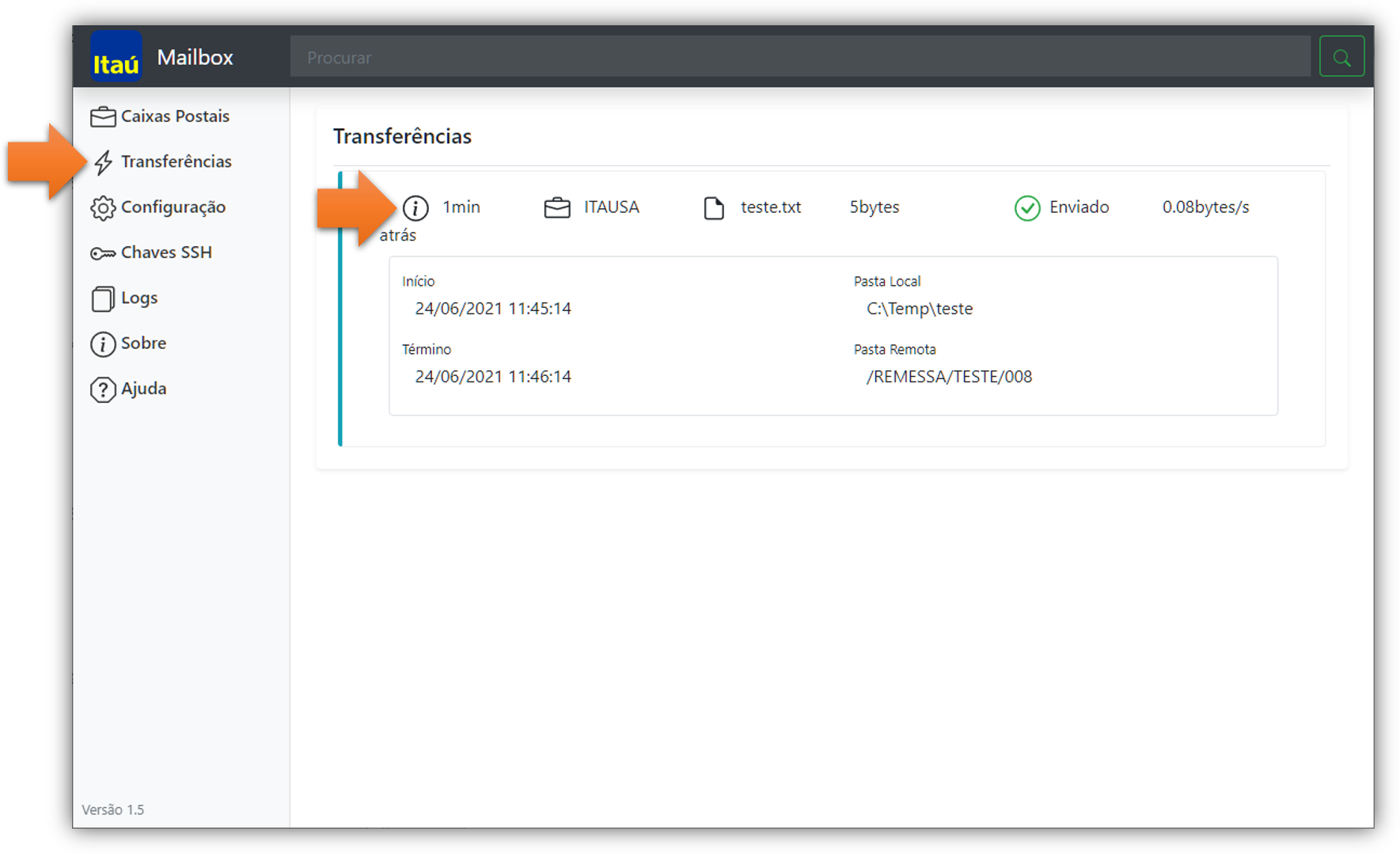
Em Menu > Transmissões, acompanhe as operações em execução.
Sobre
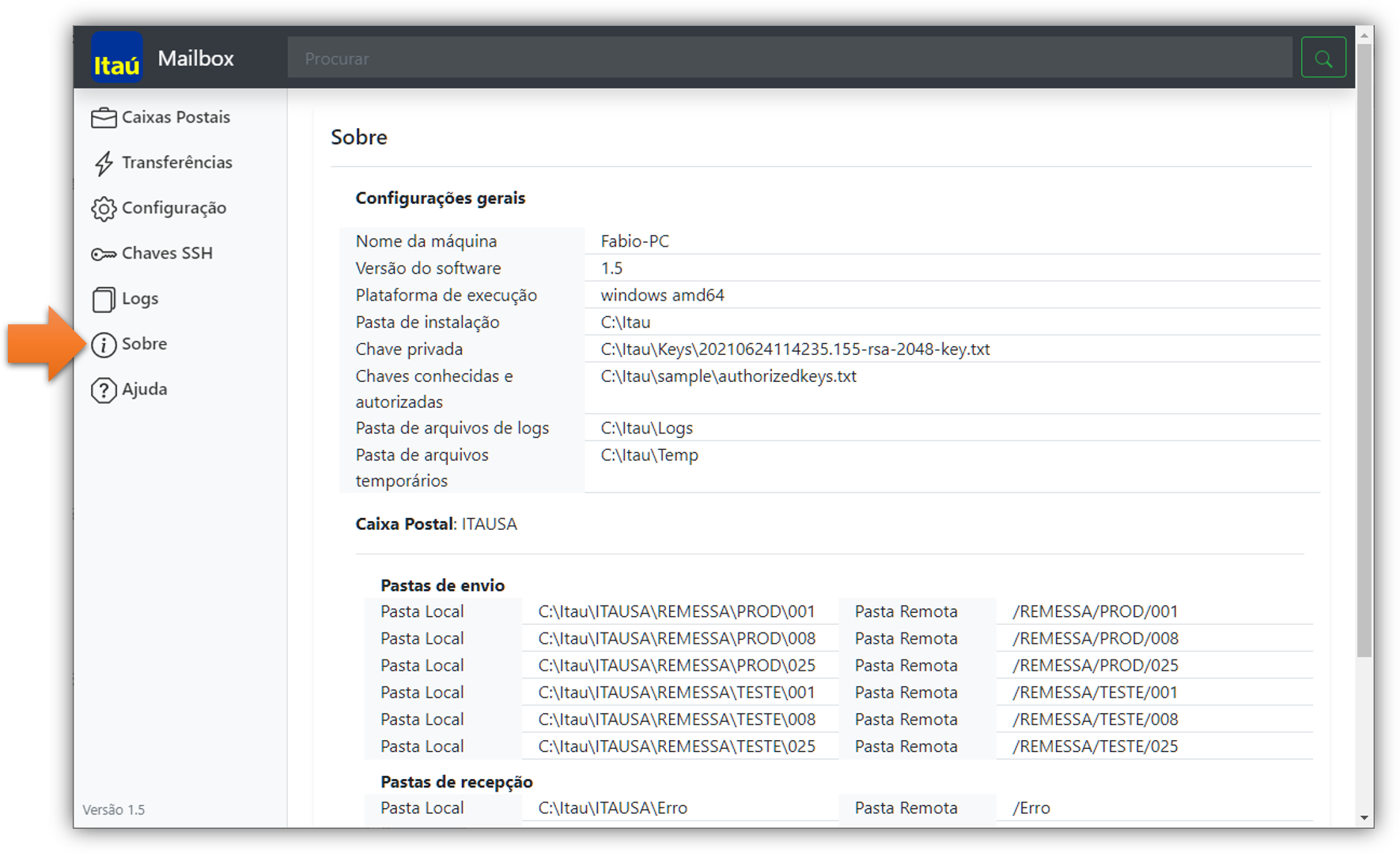
Em Menu > Sobre, consulte informações da instalação, caminhos configurados e versão em uso.
Ajuda
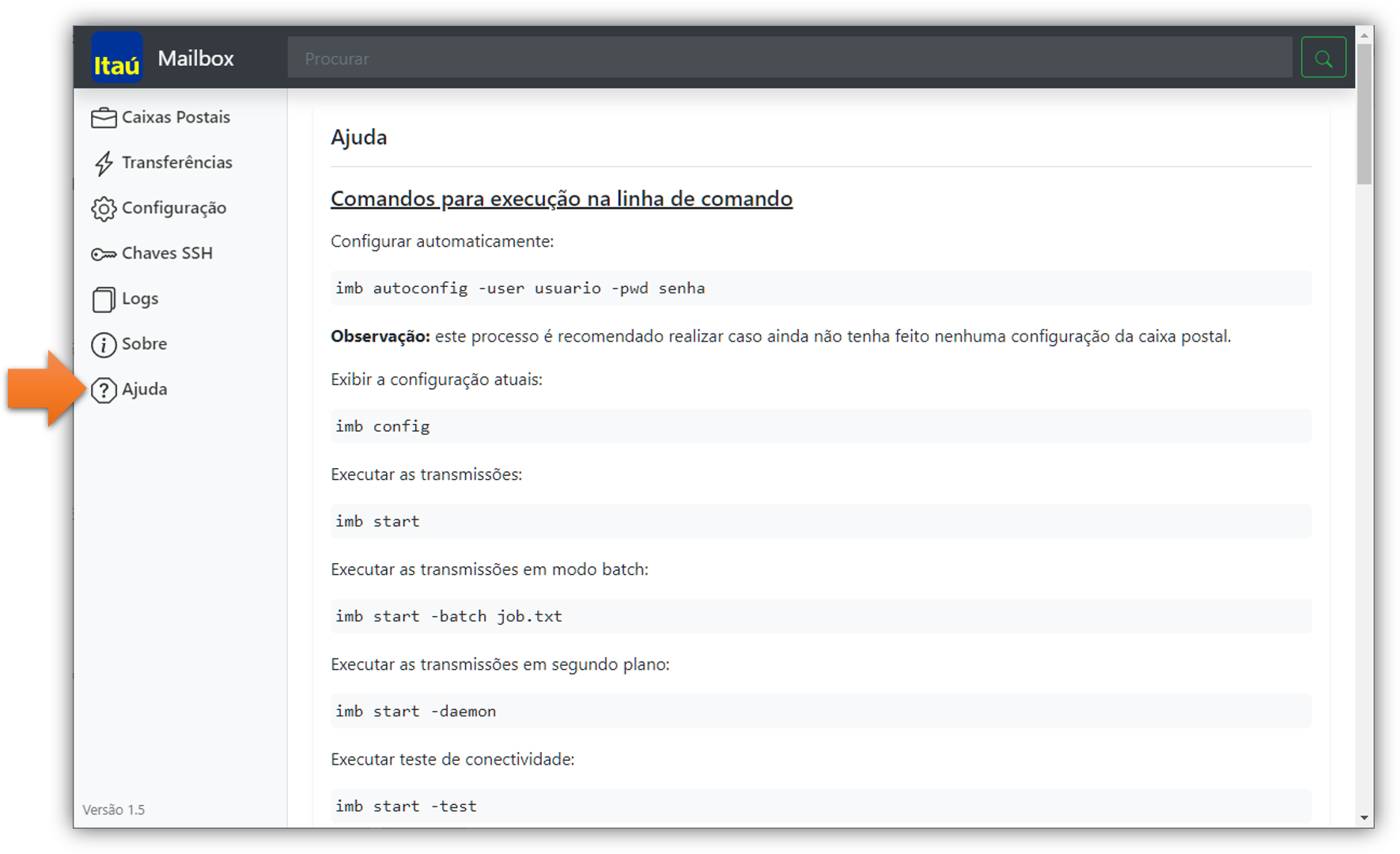
O menu Ajuda apresenta os comandos disponíveis e informações adicionais de operação.
Solução de problemas
| Problema | Possível causa | O que fazer |
|---|---|---|
| Falha no login | Usuário ou senha incorretos | Revise as credenciais e execute a configuração novamente. |
| Falha no teste de conectividade | Bloqueio de rede ou proxy | Verifique a conectividade e as configurações de proxy. |
| Arquivo enviado para "Arquivos com Erros" | Conteúdo ou formato incompatível | Corrija o arquivo e tente novamente. |
| Arquivo recebido corrompido | Conversão indevida de fim de linha | Configure a recepção em modo binário. |
| Log não encontrado | Arquivo removido pela política de retenção | Ajuste o período de retenção. |
| Interface não abre | Porta 9010 ocupada | Verifique conflitos com outros processos ou regras de firewall. |
Observação
Esta seção foi construída a partir dos comportamentos documentados da solução e deve ser validada pelo time técnico antes da publicação.
Boas práticas
Recomendações para uso do IMB:
- Mantenha a instalação em um diretório dedicado;
- Configure uma retenção de logs compatível com sua necessidade de auditoria;
- Mantenha o backup dos arquivos enviados habilitado;
- Proteja senhas e credenciais em ferramentas corporativas de gestão de segredos;
- Avalie cuidadosamente comandos de pós-processamento;
- Acompanhe regularmente a pasta de rejeições;
- Revise periodicamente as credenciais utilizadas pela operação.