Itaú Mailbox — versão 1.6.2 ou superior
Ative o Itaú Mailbox no novo modelo de autenticação. Sua empresa gera a chave SSH, envia a chave pública para a Implantação Técnica e inicia a operação após a liberação formal do acesso.
Importante
Este conteúdo se aplica apenas às versões 1.6.2 ou superiores. Se você utiliza uma versão até 1.6.1, consulte a documentação correspondente.
Visão geral
O Itaú Mailbox (IMB) é a solução do Itaú para envio e recebimento seguro de arquivos, com operação por interface gráfica e linha de comando.
Com a versão 1.6.2, o processo de autenticação mudou. A gestão das chaves SSH passa a ser responsabilidade da empresa cliente, trazendo mais controle e governança sobre o acesso.
O que você precisa fazer
- Baixar e instalar o IMB;
- Gerar um par de chaves SSH;
- Enviar a chave pública para a Implantação Técnica;
- Aguardar a liberação do acesso;
- Realizar os testes de homologação;
- Formalizar o aceite e entrar em produção.
Informações rápidas
| Recurso | Descrição |
|---|---|
| Autenticação | Chave SSH gerada pela empresa |
| Interfaces | Interface gráfica e linha de comando |
| Canal de ativação | Implantação Técnica |
| Entrada em produção | Mediante homologação e aceite formal |
O que mudou em relação às versões anteriores
A partir da versão 1.6.2, o IMB não realiza mais o cadastro automático das chaves junto ao Itaú. Agora, sua empresa é responsável por gerar a chave SSH e enviar a chave pública para validação e cadastro.
Principais mudanças:
- A chave pública é enviada manualmente para a Implantação Técnica;
- O acesso só é liberado após validação formal;
- A entrada em produção depende da conclusão dos testes de homologação;
- A custódia da chave privada passa a ser responsabilidade da empresa.
Segurança
A chave privada deve permanecer protegida dentro do ambiente da sua empresa. Não compartilhe essa chave entre pessoas, servidores ou ambientes sem uma política adequada de controle de acesso.
Comparativo entre as versões
| Tema | Até 1.6.1 | 1.6.2 ou superior |
|---|---|---|
| Geração da chave | Automática pelo IMB | Gerada pela empresa |
| Envio da chave | Automático | Manual |
| Ativação do acesso | Imediata | Após liberação formal |
| Entrada em produção | Direta | Após homologação e aceite |
| Custódia da chave privada | Compartilhada | Responsabilidade da empresa |
Pré-requisitos
Antes de iniciar a configuração, confirme que você possui:
- Instalador do IMB compatível com seu sistema operacional;
- Diretório dedicado para instalação;
- Ambiente definido para execução (servidor ou estação de trabalho);
- Liberação de proxy e regras de rede, quando aplicável;
- Ferramenta para geração de chaves SSH, como OpenSSH;
- E-mail corporativo para comunicação com a Implantação Técnica.
Observação
Esta documentação não detalha hosts, portas, IPs ou algoritmos suportados. Valide essas informações com o responsável pela implantação antes da configuração do ambiente.
Download e instalação
- Baixe o instalador na área de Ferramentas e Downloads;
- Instale o IMB em um diretório dedicado;
- Verifique se a interface gráfica e a linha de comando estão acessíveis após a instalação;
- Caso necessário, solicite previamente a liberação de proxy e regras de rede.
Baixe o instalador
Na área de Ferramentas e Downloads, selecione a versão compatível com seu sistema operacional (Windows, Linux ou macOS).
Extraia os arquivos
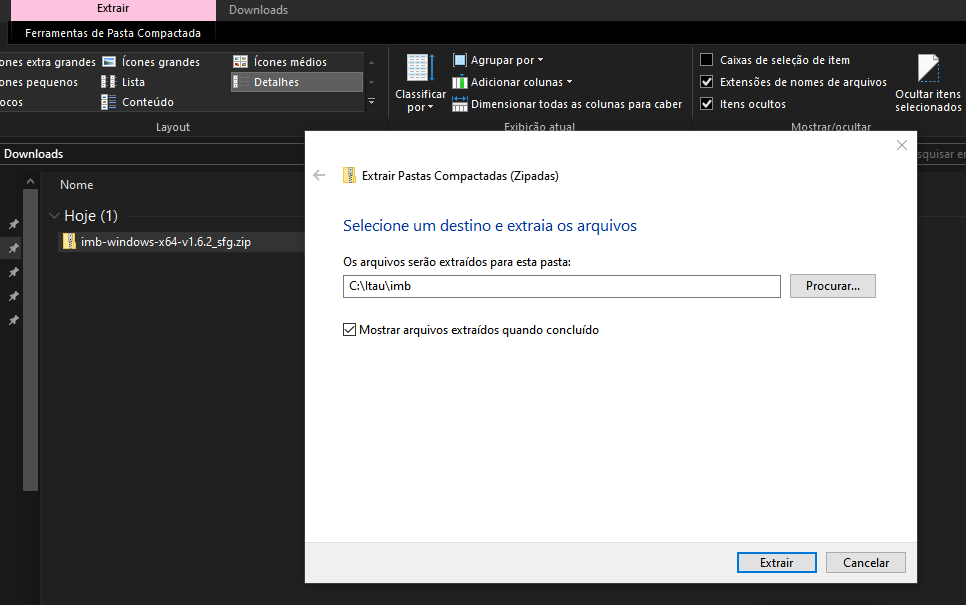
Extraia o conteúdo para um diretório dedicado, como C:\itau\imb no Windows ou /home/usuario/itau/imb no Linux e macOS. Não utilize pastas temporárias ou a pasta Downloads. No Windows, clique com o botão direito no arquivo baixado, escolha Extrair tudo, informe a pasta de destino e clique em Extrair.
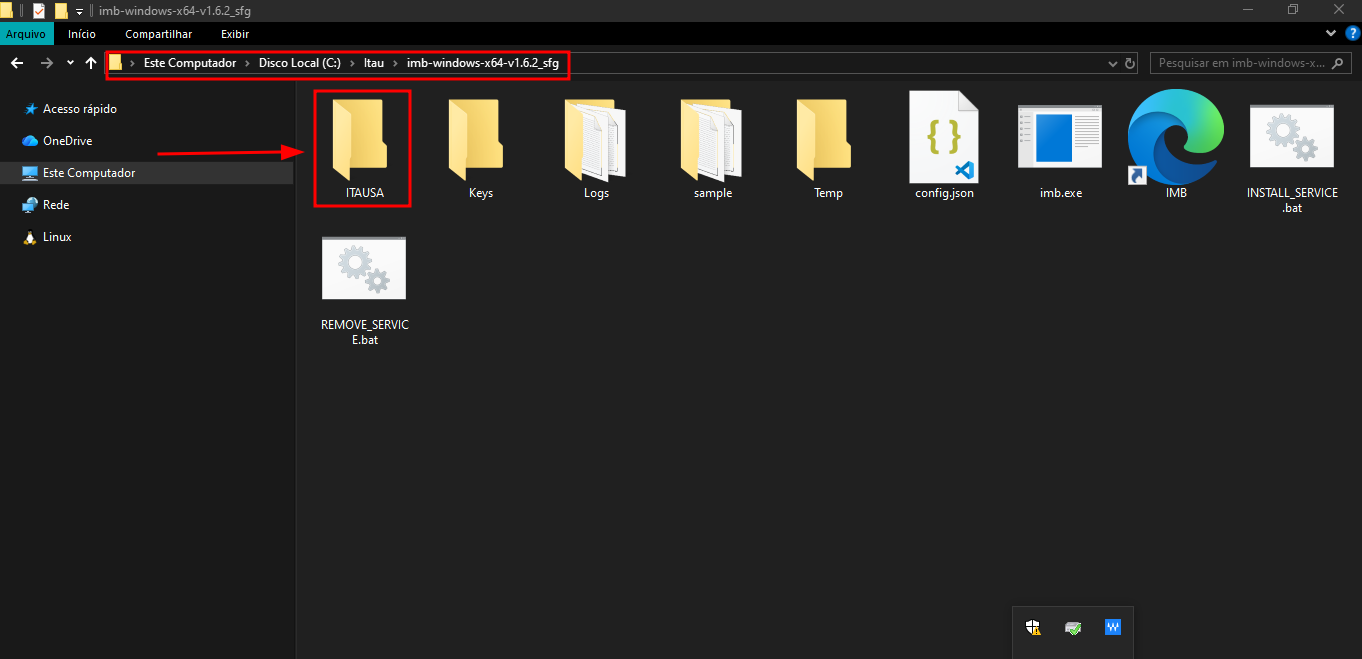
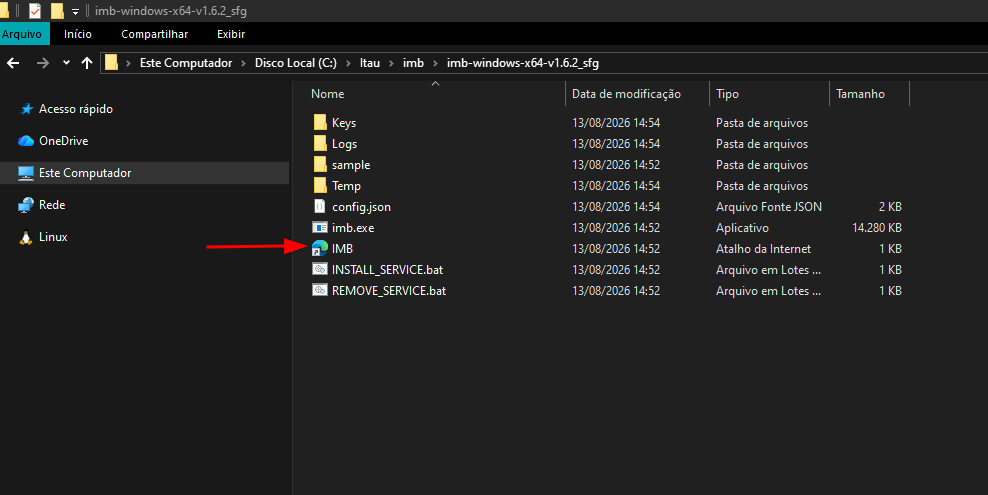
Após a extração, a pasta de instalação deve conter os arquivos abaixo:
Execute o IMB
Na pasta de instalação, execute imb.exe no Windows ou imb no Linux e macOS.
Primeira execução no Windows
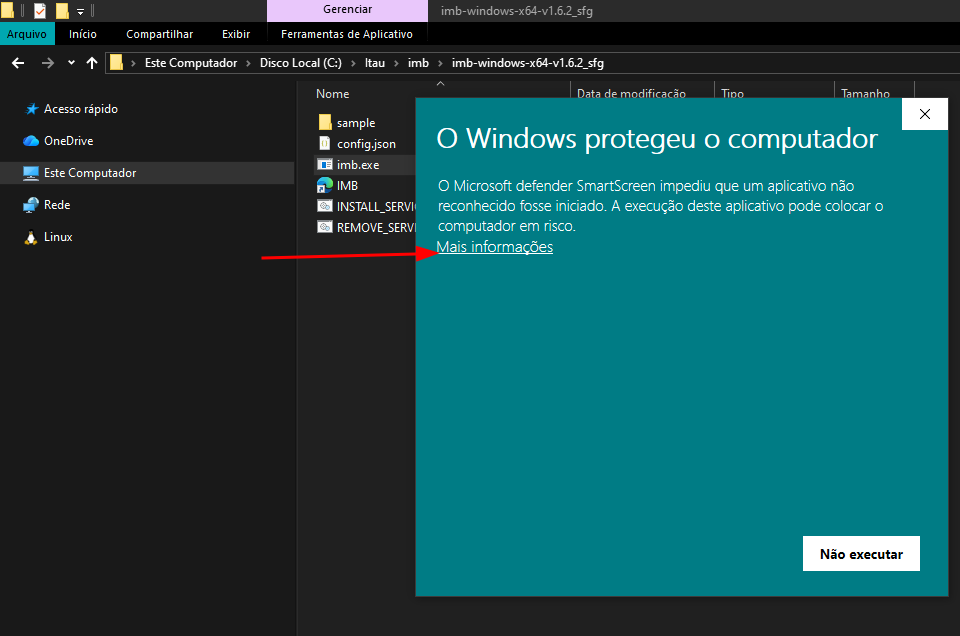
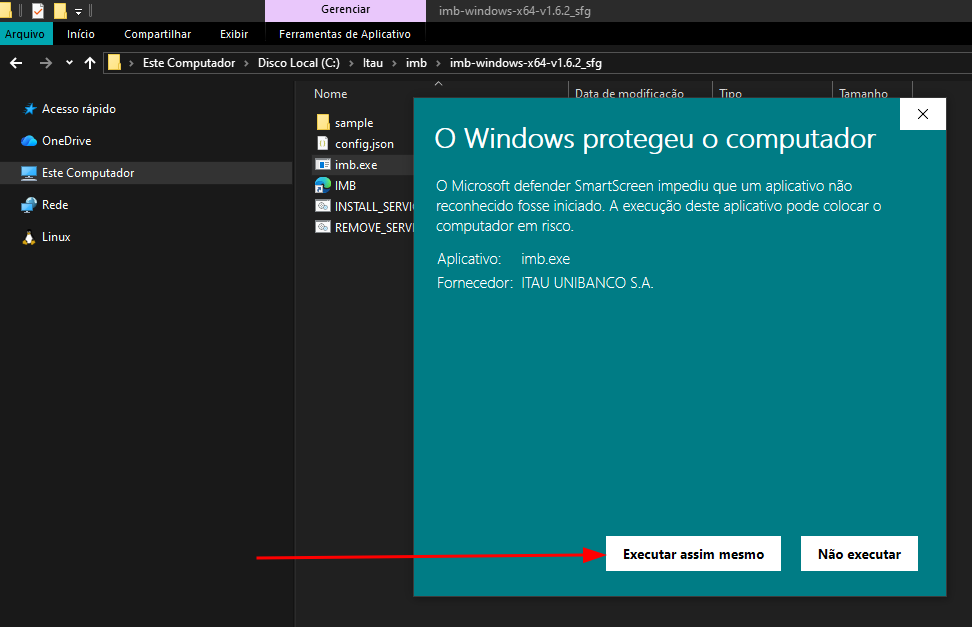
Na primeira execução, o Windows pode exibir a proteção do SmartScreen. Clique em Mais informações, confirme que o fornecedor exibido é ITAU UNIBANCO S.A. e selecione Executar assim mesmo.
Atenção
Prossiga somente se o fornecedor exibido for ITAU UNIBANCO S.A.. Se a informação for diferente, interrompa a instalação e valide o arquivo baixado.
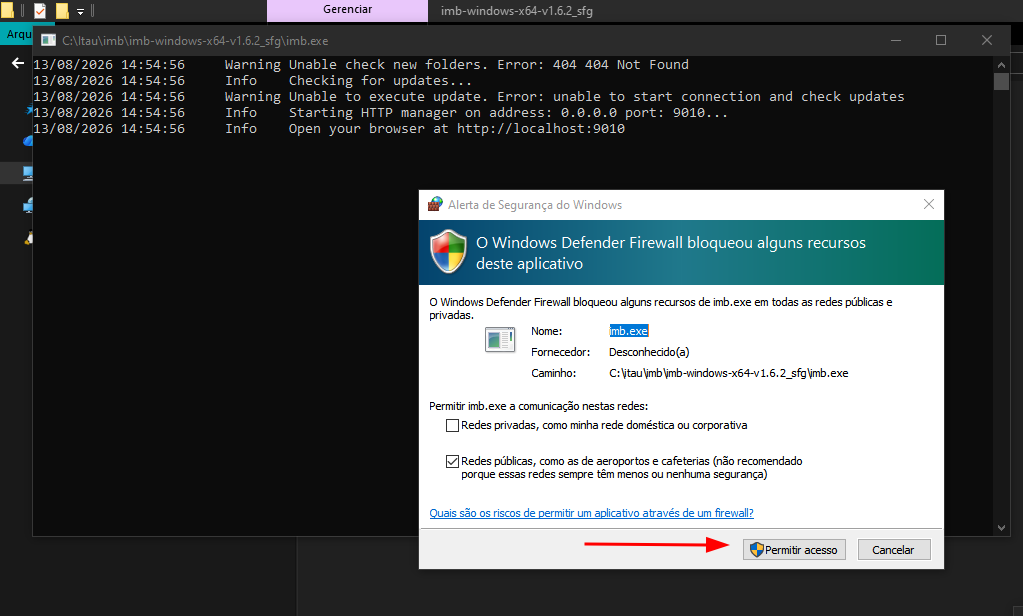
O Windows também pode solicitar permissão de rede para o IMB. Marque apenas as redes permitidas pela política de segurança da sua empresa e clique em Permitir acesso.
macOS: torne o arquivo executável
No pacote do IMB para macOS, é necessário tornar o arquivo imb executável antes de executá-lo pela primeira vez. No Terminal do Mac, acesse a pasta de instalação e use a ferramenta chmod:
cd /Users/usuario/itau/imb
chmod +x imb
./imb
Saiba mais em Torne um arquivo executável no Terminal do Mac - Suporte da Apple (BR).
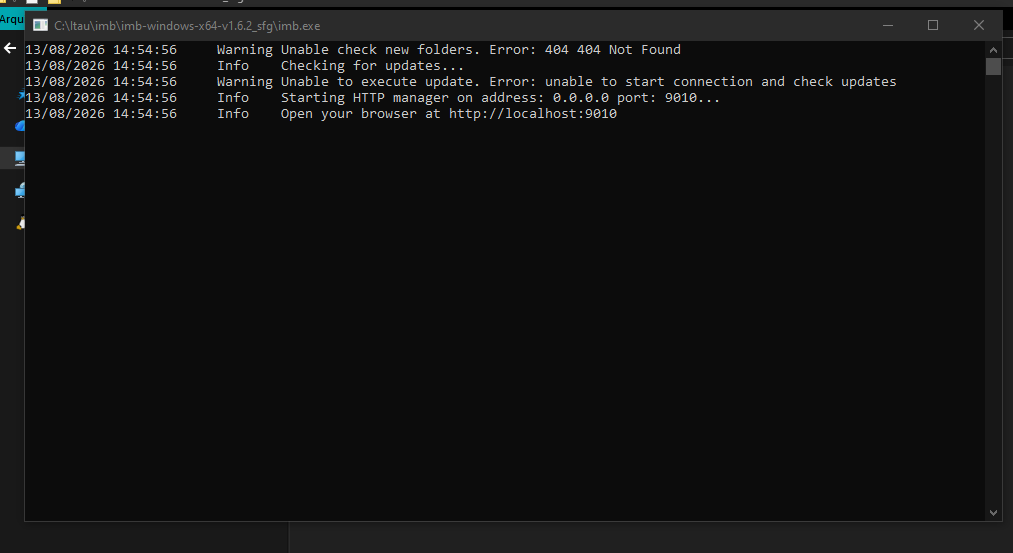
Ao ser iniciado, o IMB informa no terminal o endereço da interface web. Confirme a mensagem Starting HTTP manager on port: 9010. Avisos de verificação de atualização podem aparecer sem impedir a inicialização do gerenciador local. O IMB não abre o navegador sozinho: acesse http://localhost:9010 no navegador ou use o atalho IMB disponível na pasta de instalação. Esse processo pode levar alguns segundos.
Após a primeira execução, a pasta de instalação passa a exibir os diretórios e arquivos operacionais do IMB.
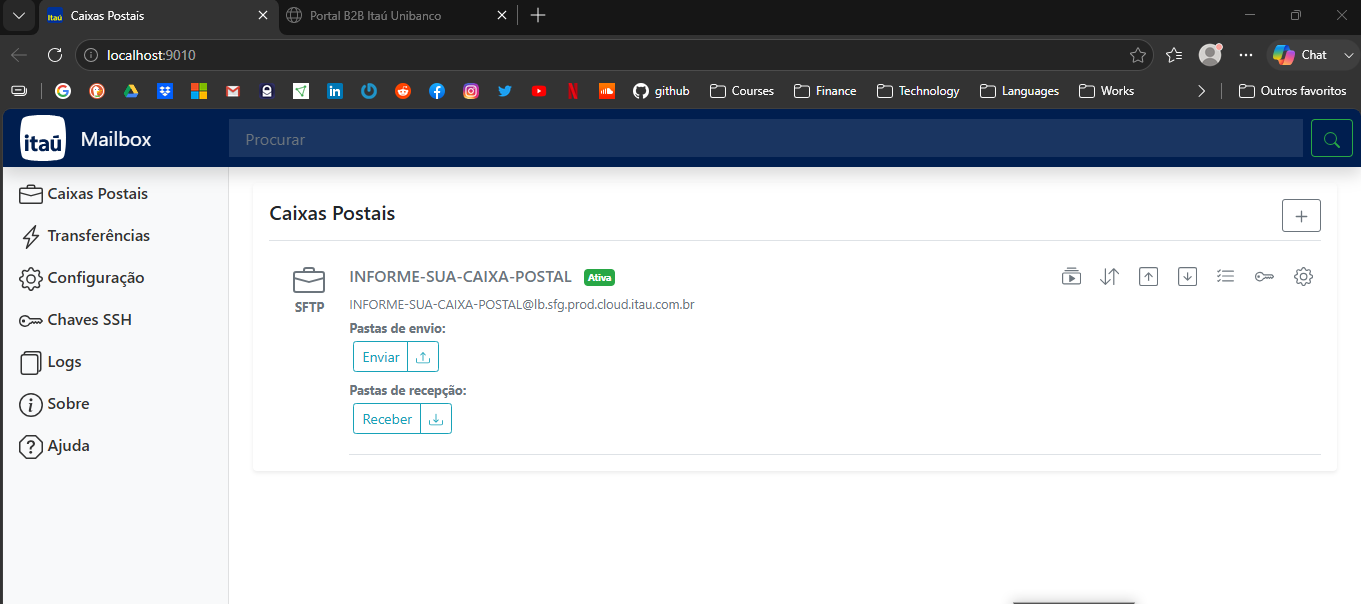
A interface web exibe as caixas postais configuradas e suas pastas de envio e recepção.
Recomendação
Instale o IMB diretamente no servidor ou estação onde a operação será executada. Evite instalações compartilhadas em pastas de rede.
Geração da chave SSH
Sua empresa é responsável por gerar e armazenar o par de chaves. Exemplo utilizando OpenSSH:
ssh-keygen -t rsa -b 4096 -C "seu-email@empresa.com"O comando gera dois arquivos:
id_rsa— chave privada. Mantenha esse arquivo protegido;id_rsa.pub— chave pública. Esse é o arquivo que deve ser enviado ao Itaú.
Importante
Nunca compartilhe a chave privada.
Dica
Utilize o parâmetro -C para incluir uma identificação do ambiente e da pessoa responsável. Isso facilita futuras rotações de chave.
Alternativa: gerar a chave pelo próprio IMB
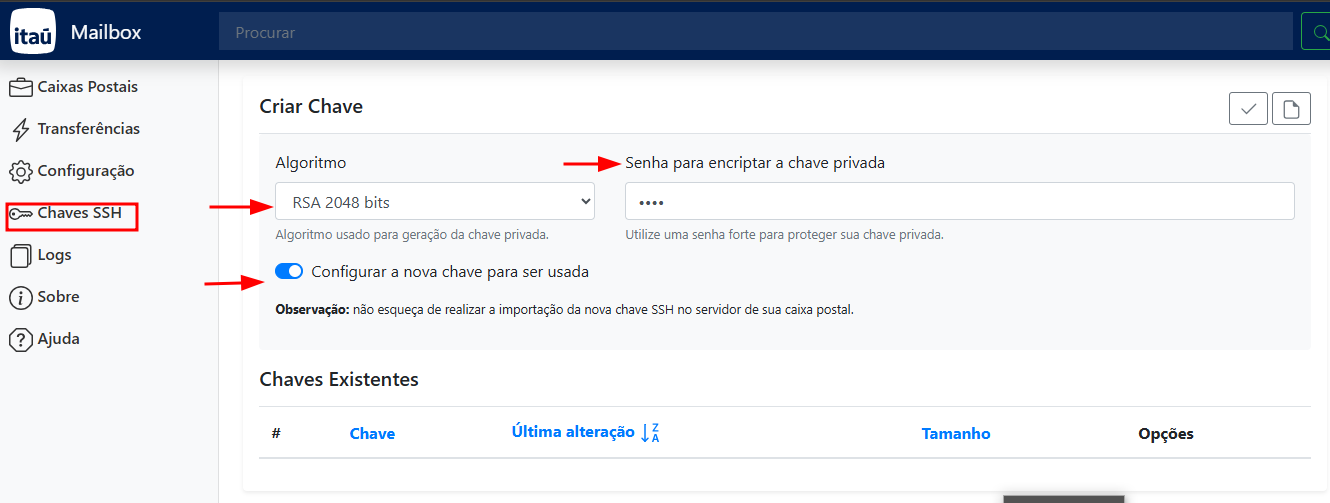
O IMB possui um gerador de chaves SSH integrado. Para utilizá-lo:
- Na interface web, acesse o menu Chaves SSH;
- Selecione o Algoritmo da chave;
- Informe uma senha forte em Senha para encriptar a chave privada;
- Mantenha habilitada a opção Configurar a nova chave para ser usada;
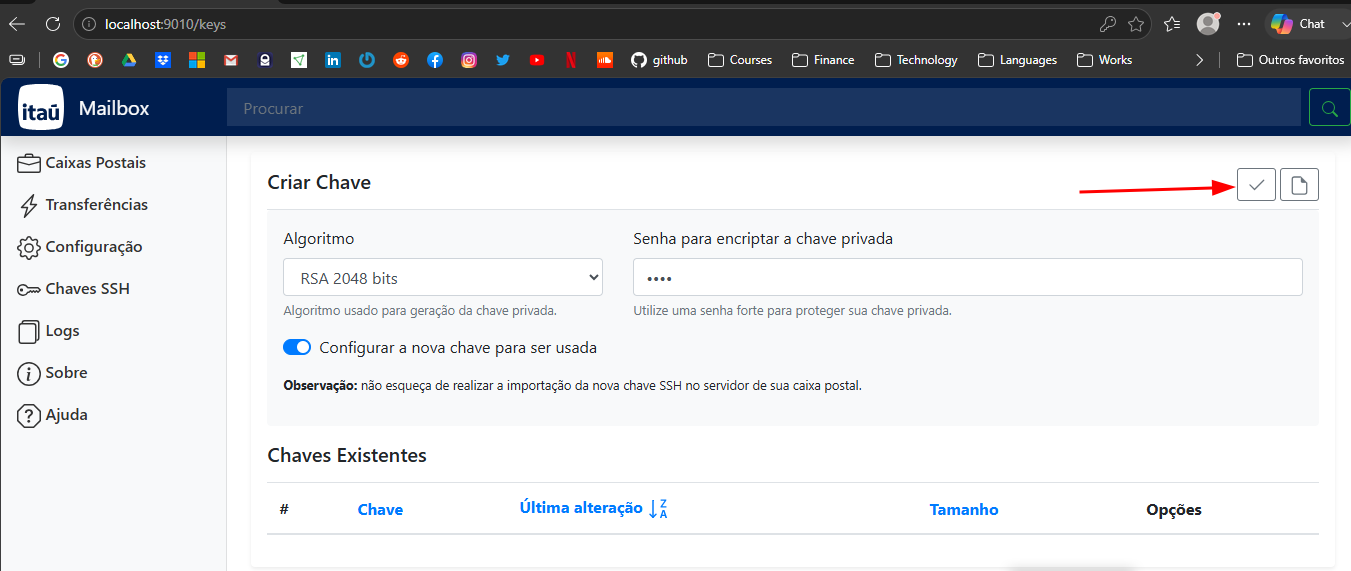
- Clique no botão de confirmação, no canto superior direito, para gerar a chave.
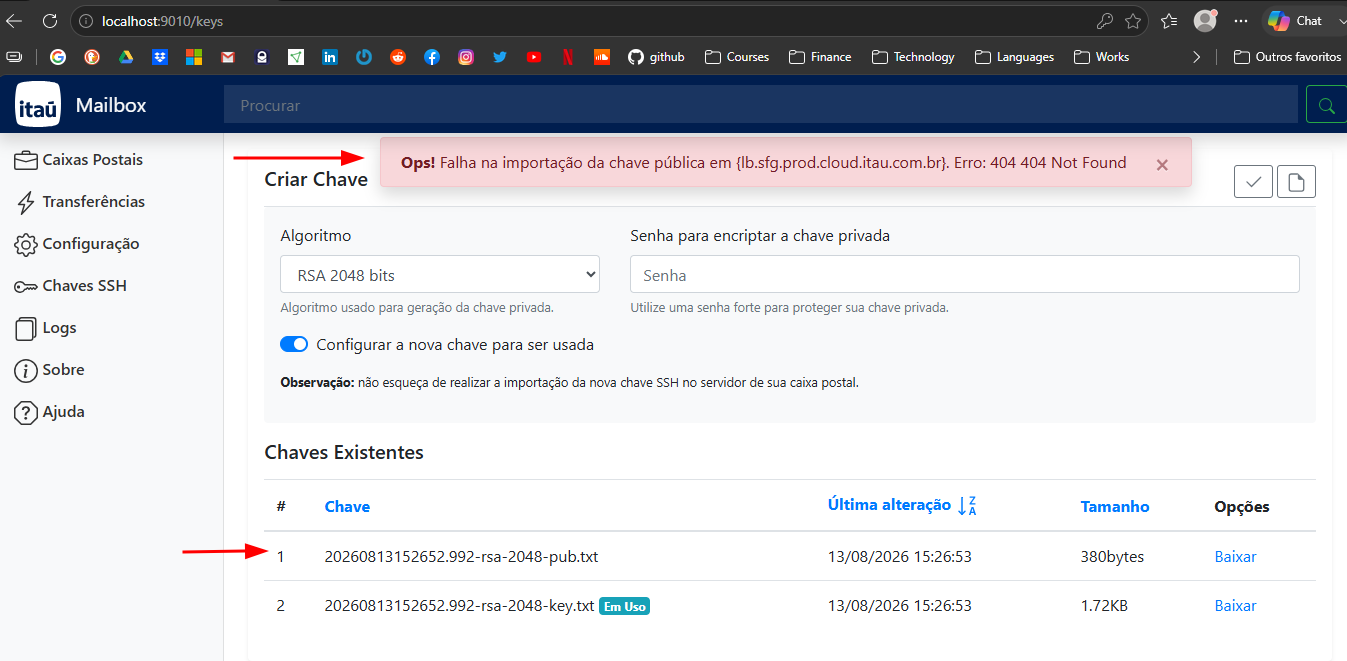
O IMB cria dois arquivos na pasta Keys, dentro da pasta de instalação: o arquivo terminado em key.txt é a chave privada e o arquivo terminado em pub.txt é a chave pública.
Envio da chave pública
Após gerar a chave, envie apenas o arquivo .pub para a Implantação Técnica.
Se a chave foi gerada pelo próprio IMB, envie o arquivo terminado em pub.txt localizado na pasta Keys.
Canais de contato
- ImplantacaoTecnica@itau-unibanco.com.br;
- Seu representante Itaú.
Importante
O Itaú não solicita e não recebe chaves privadas.
Informações recomendadas no envio
Inclua:
- Nome da empresa;
- CNPJ;
- Produto contratado;
- Ambiente (homologação ou produção);
- Responsável técnico;
- Contato para retorno;
- Arquivo da chave pública em anexo.
Observação
Antes da publicação, recomenda-se validar com a Implantação Técnica a existência de um modelo oficial para solicitação.
Liberação do acesso
Após o envio da chave pública, aguarde a confirmação formal da Implantação Técnica. A liberação envolve:
- Cadastro da chave pública;
- Provisionamento das credenciais necessárias;
- Validação da conectividade do ambiente.
Responsabilidades
Implantação Técnica
- Cadastrar a chave pública;
- Validar os requisitos de acesso;
- Autorizar o início da operação.
Sua empresa
- Gerar e armazenar a chave privada;
- Enviar a chave pública;
- Executar os testes;
- Formalizar o aceite da homologação.
Importante
Considere o acesso ativo somente após a confirmação formal da Implantação Técnica.
Configure a caixa postal no IMB
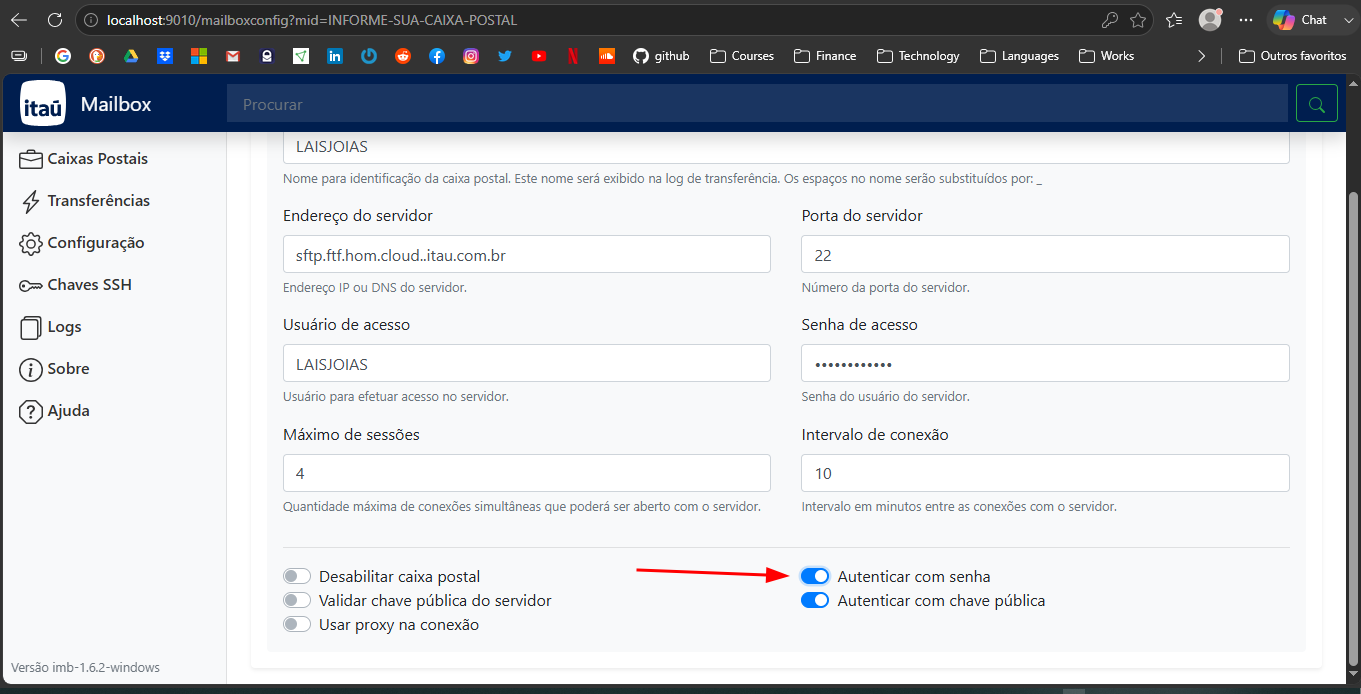
Após a Implantação Técnica cadastrar o usuário SFTP, configure o IMB com o usuário recebido. Na interface web, acesse o menu Caixas Postais e clique no ícone de engrenagem da caixa postal.
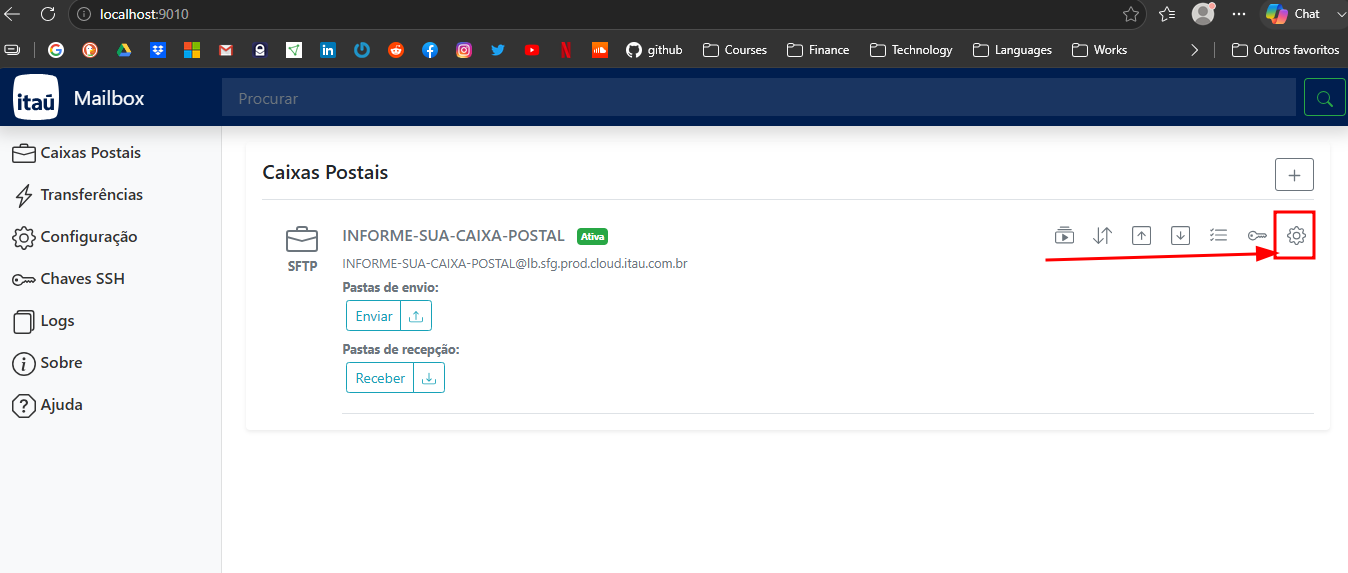
Substitua o valor INFORME-SUA-CAIXA-POSTAL pelo nome do usuário recebido do Itaú e salve as configurações pelo botão de confirmação, no canto superior direito.
Testes de homologação
Com o acesso liberado, realize os testes de validação.
Teste de conectividade
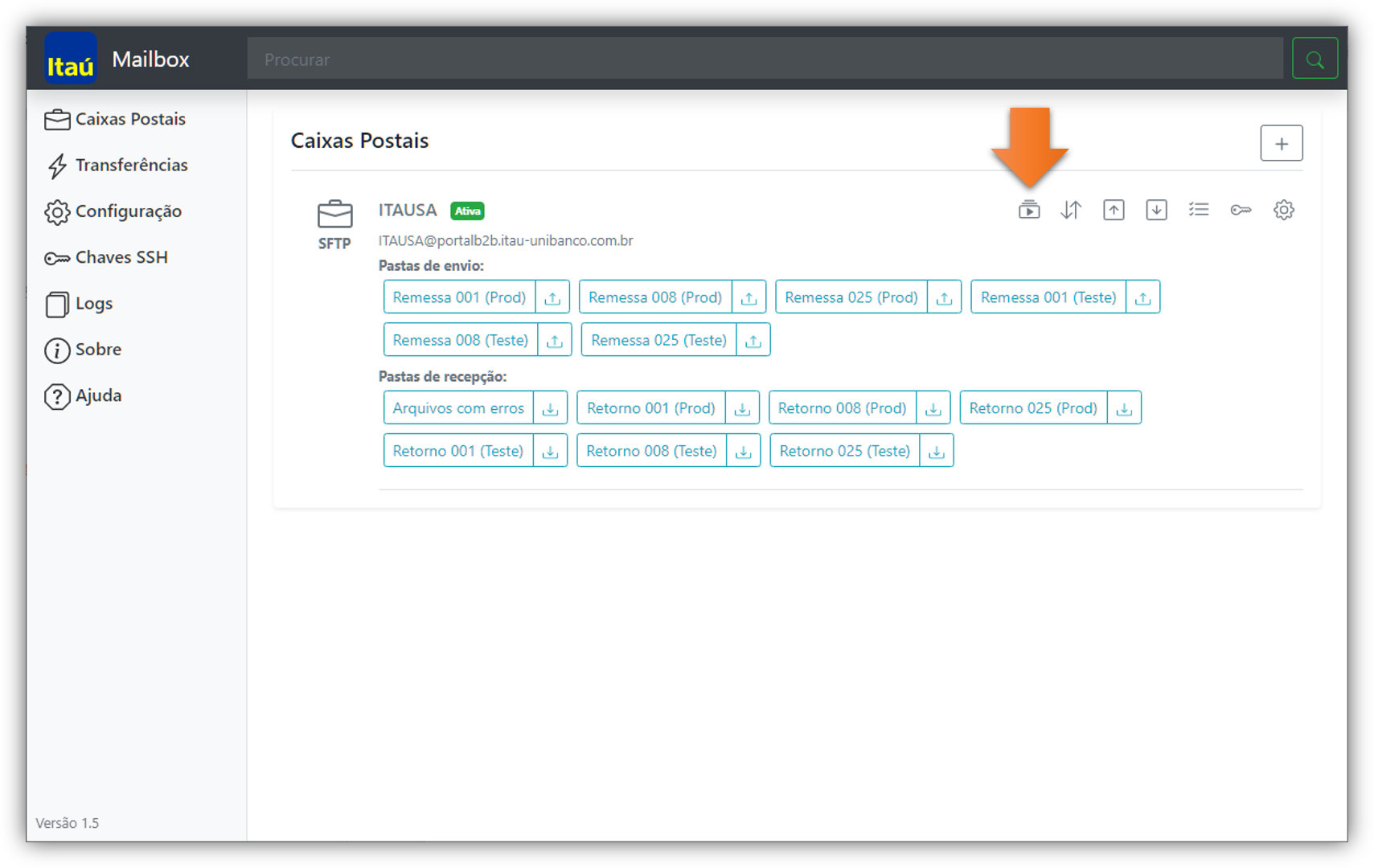
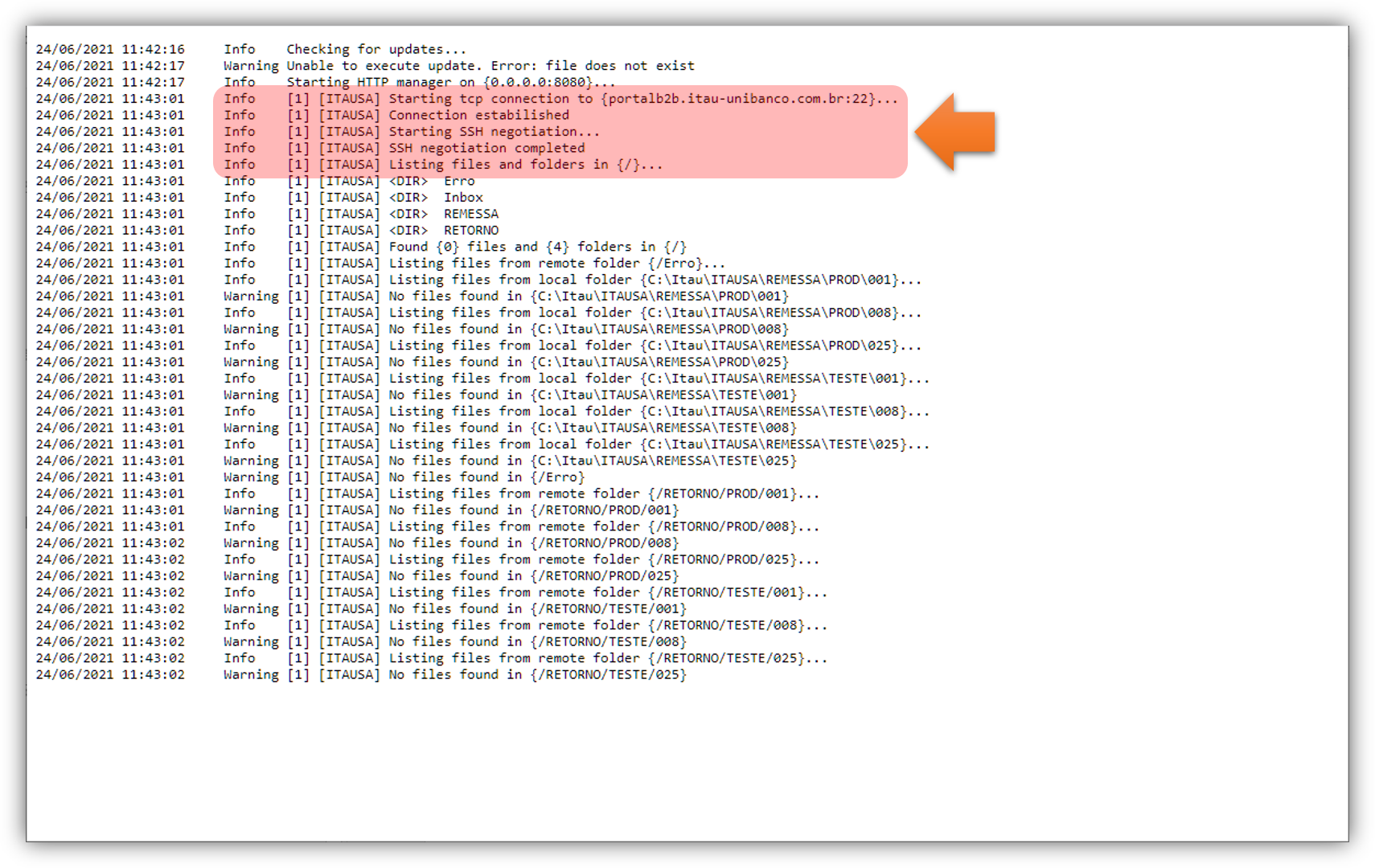
Antes de transmitir arquivos, valide a comunicação com o Itaú. Na interface web, acesse Teste de conectividade e execute o teste. Para consultar os detalhes do resultado, abra Menu > Logs e selecione o arquivo correspondente à data desejada.
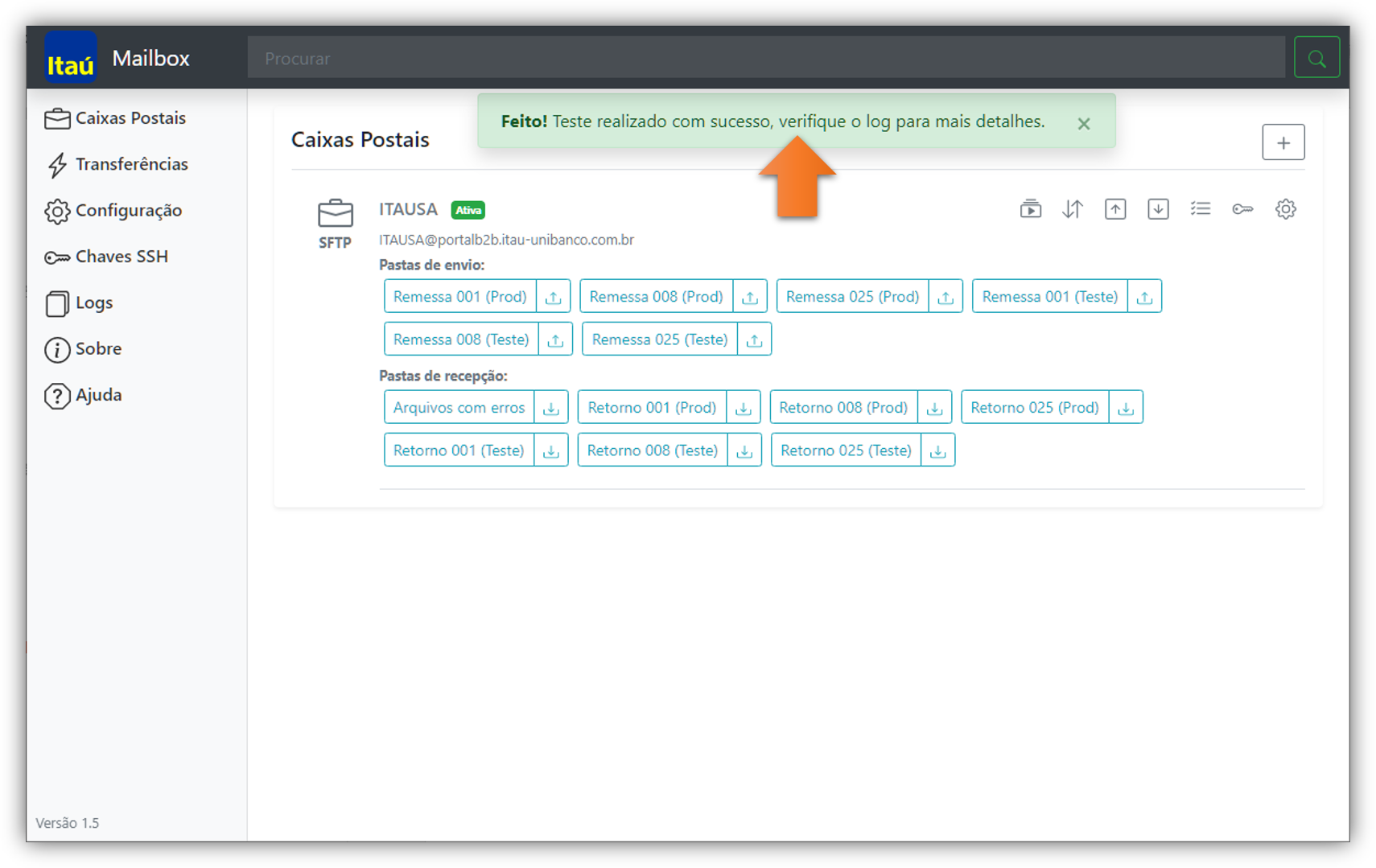
O conteúdo do log é aberto no próprio navegador. O trecho destacado na imagem indica sucesso na conexão com o Itaú.
Envio
Transmita arquivos de teste para:
/SEND/{PRODUTO}Recebimento
Valide os arquivos disponibilizados em:
/RECEIVED/{PRODUTO}Rejeições
Monitore a pasta abaixo para identificar arquivos rejeitados e corrigir eventuais problemas na origem:
/ERROR/{PRODUTO}Aceite
Após validar os fluxos, formalize o aceite junto à Implantação Técnica.
Dica
Registre evidências da homologação, incluindo arquivos enviados, retornos recebidos, horários de processamento e logs utilizados na validação.
Entrada em produção
A entrada em produção ocorre somente após a aprovação formal dos testes de homologação. Antes do go-live, confirme que:
- Os testes de envio foram concluídos;
- Os testes de recebimento foram concluídos;
- Os cenários de rejeição foram validados;
- Os logs foram armazenados;
- As automações foram testadas;
- O aceite formal foi registrado;
- Existe um plano de rotação de credenciais e chaves.
Utilização diária
Estrutura de pastas
/SEND/{PRODUTO}       Envio
/RECEIVED/{PRODUTO}   Recebimento
/ERROR/{PRODUTO}      Rejeições
Monitore regularmente a pasta de rejeições para identificar falhas de processamento.
Consultar o histórico de transmissões
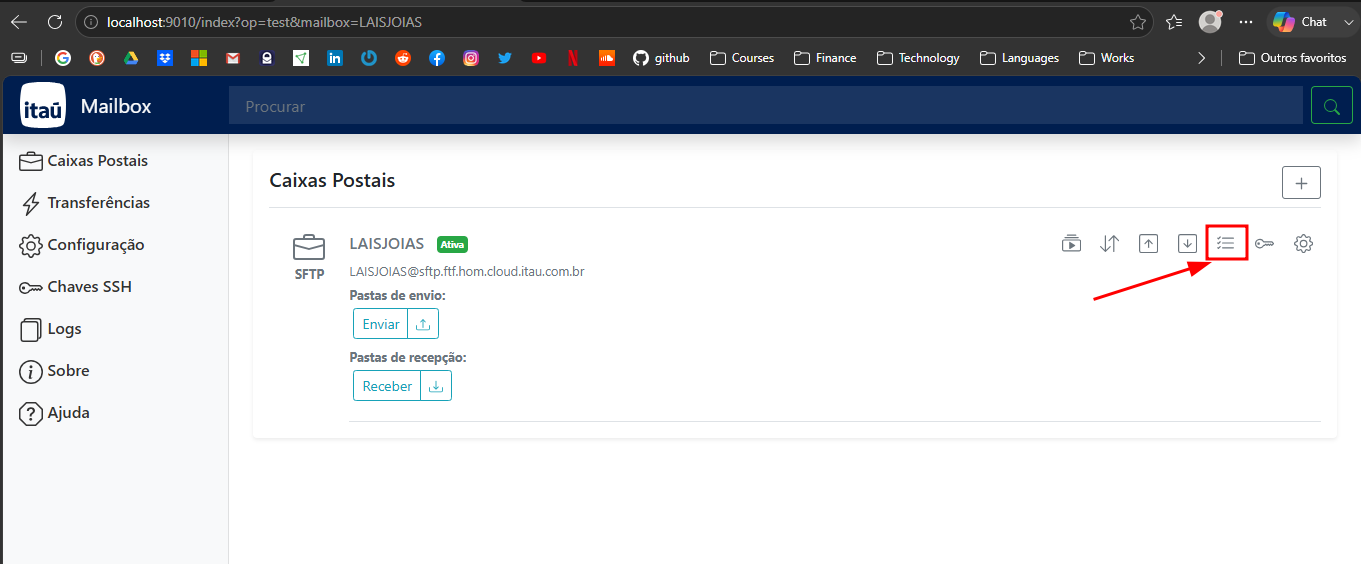
Na tela Caixas Postais, clique no ícone de lista da caixa postal para consultar o histórico e validar as transmissões realizadas.
Modos de operação
Interface gráfica
Utilize a interface para:
- Acompanhar transmissões;
- Visualizar filas;
- Consultar histórico;
- Analisar logs.
Linha de comando
Utilize a CLI para:
- Automatizar envios;
- Automatizar recebimentos;
- Integrar o IMB ao agendador corporativo;
- Executar rotinas recorrentes.
Automação
O IMB pode operar sem interação manual, permitindo integrações recorrentes entre sua empresa e o Itaú. Cenários comuns:
- Envio automático de arquivos para
/SEND/{PRODUTO}; - Coleta automática em
/RECEIVED/{PRODUTO}; - Monitoramento periódico de
/ERROR/{PRODUTO}.
Atenção
Comandos e parâmetros podem variar entre versões. Consulte a ajuda da versão instalada antes de configurar automações.
Dica
Utilize a ajuda do próprio IMB para consultar os comandos disponíveis.
imb -?Instalação como serviço no Windows
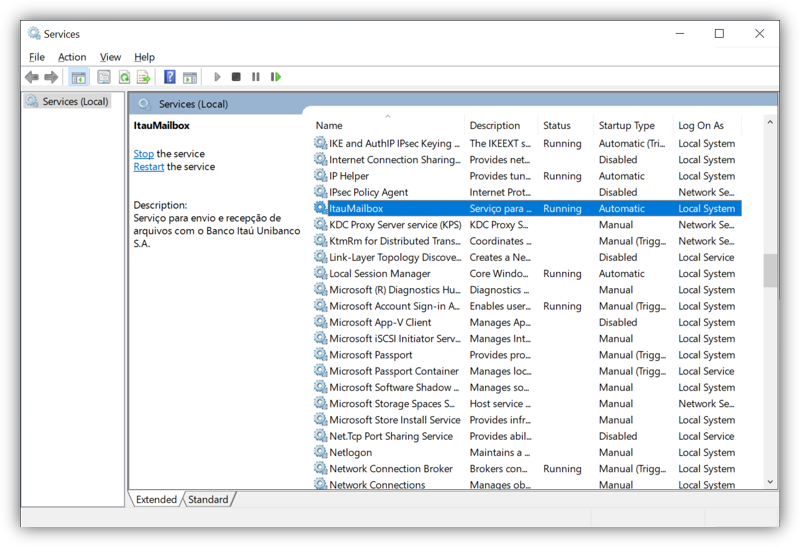
Para que as transmissões ocorram automaticamente no Windows, acesse a pasta de instalação do IMB e execute o arquivo INSTALL_SERVICE como Administrador. O IMB será instalado como um serviço do Windows chamado ItauMailbox, que pode ser consultado na área de Serviços do Windows. Para remover o serviço, utilize o arquivo REMOVE_SERVICE.
Boas práticas
- Mantenha a chave privada sob controle da sua empresa;
- Não compartilhe a mesma chave entre usuários ou servidores distintos;
- Monitore regularmente a pasta de rejeições;
- Registre a execução das automações;
- Mantenha um processo de rotação de chaves e credenciais;
- Formalize os aceites antes de promover mudanças para produção;
- Documente internamente as responsabilidades da operação.
Suporte
Para dúvidas relacionadas a:
- Credenciais;
- Conectividade;
- Firewall;
- Homologação;
- Liberação para produção.
Entre em contato com ImplantacaoTecnica@itau-unibanco.com.br ou com o representante Itaú responsável pelo atendimento da sua empresa.
Observação
Esta documentação não informa prazo de atendimento nem horário de suporte. Recomenda-se validar essas informações antes da publicação.